


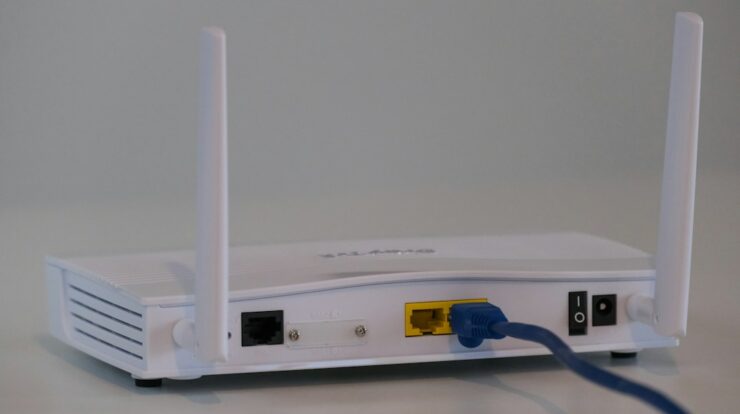
Memperluas jangkauan WiFi di rumah atau kantor sering dilakukan dengan menambah access point (AP) tambahan. Sayangnya, banyak pengguna langsung menancapkan kabel LAN dan mengubah nama WiFi tanpa memahami konfigurasi jaringan. Akibatnya, muncul masalah seperti IP bentrok, internet lambat, perangkat sulit terhubung, atau WiFi saling mengganggu.
Kabar baiknya, Anda bisa mengatur access point tambahan dengan rapi hanya bermodal smartphone Android. Mulai dari mengakses panel admin, memeriksa kanal WiFi, sampai menguji koneksi bisa dilakukan dari ponsel. Berikut panduan lengkap agar AP tambahan bekerja stabil tanpa konflik jaringan.
Penyebab Konflik Jaringan pada Access Point Tambahan
Sebelum masuk ke langkah pengaturan, pahami dulu sumber masalah yang paling sering terjadi. Dengan begitu, Anda bisa melakukan pencegahan sejak awal.
- DHCP ganda: AP tambahan masih mengaktifkan DHCP server, sehingga perangkat mendapat IP dari dua sumber berbeda.
- IP address bentrok: IP AP sama dengan IP router utama atau perangkat lain di jaringan.
- Kanal WiFi bertumpuk: AP memakai kanal yang sama atau berdekatan dengan router utama sehingga sinyal saling mengganggu.
- Kabel masuk ke port WAN: AP malah bekerja sebagai router kedua dan menciptakan double NAT.
- SSID sama tanpa pengaturan roaming: Nama WiFi dibuat sama, tetapi keamanan dan kanal tidak diselaraskan.
Konflik seperti ini tidak selalu membuat internet mati total. Kadang gejalanya hanya berupa koneksi putus-putus, ping tinggi, atau perangkat tertentu sulit mendapat IP. Karena itu, pengecekan menyeluruh tetap penting.
Persiapan Sebelum Mengatur Access Point Tambahan
Siapkan beberapa hal agar proses konfigurasi berjalan lancar. Anda tidak perlu alat mahal, cukup perangkat yang umum tersedia.
- Access point atau router yang akan dijadikan AP tambahan.
- Kabel LAN yang cukup panjang untuk menghubungkan AP ke router utama.
- Smartphone Android untuk mengakses halaman admin dan menguji jaringan.
- Aplikasi pendukung seperti WiFi Analyzer, Fing, dan aplikasi ping di Play Store.
- Data jaringan utama: IP router, rentang DHCP, nama WiFi, dan password.
Catat dulu alamat IP router utama, misalnya 192.168.1.1. Lihat juga rentang DHCP-nya, misalnya 192.168.1.100–192.168.1.200. Informasi ini akan digunakan untuk menentukan IP statis AP tambahan agar tidak bentrok.
Langkah Mengatur Access Point Tambahan tanpa Konflik
1. Akses panel admin AP dari Android
Hubungkan smartphone Android ke WiFi bawaan AP tambahan atau kabel LAN melalui adaptor. Buka browser seperti Chrome, lalu ketik alamat admin AP, misalnya 192.168.0.1 atau 192.168.1.254. Masukkan username dan password default sesuai petunjuk perangkat.
Jika alamat admin tidak diketahui, cek stiker di bagian belakang AP. Anda juga bisa memakai aplikasi Fing untuk memindai perangkat yang terhubung dan menemukan alamat IP AP.
2. Ubah mode AP dan atur IP statis
Masuk ke menu Operation Mode atau Working Mode, lalu pilih Access Point. Setelah itu, atur IP address AP secara statis di subnet yang sama dengan router utama. Contohnya, jika router utama memakai 192.168.1.1, beri AP alamat 192.168.1.2.
Pastikan IP tersebut berada di luar rentang DHCP router utama. Jika DHCP memakai 192.168.1.100–192.168.1.200, gunakan IP seperti 192.168.1.2 sampai 192.168.1.99. Isi subnet mask 255.255.255.0 dan gateway dengan IP router utama.
3. Matikan DHCP server pada AP tambahan
Ini langkah paling penting. Buka menu DHCP Server dan pilih Disable atau nonaktifkan. Biarkan router utama yang membagikan IP ke semua perangkat, termasuk yang terhubung ke AP tambahan.
Jika DHCP di AP masih aktif, Android atau laptop bisa mendapat IP yang tidak sesuai. Gejalanya sering terlihat sebagai status “terhubung tanpa internet” meskipun sinyal WiFi penuh.
4. Sambungkan kabel LAN ke port yang benar
Hubungkan kabel dari router utama ke port LAN pada AP tambahan, bukan port WAN. Jika AP memiliki mode khusus, aktifkan mode access point agar port WAN tidak difungsikan sebagai router kedua.
Kesalahan memasang kabel ke port WAN dapat menciptakan double NAT. Jaringan masih bisa internet, tetapi port forwarding, akses antarperangkat, dan stabilitas koneksi bisa bermasalah.
5. Atur SSID dan keamanan WiFi
Anda punya dua pilihan: membuat SSID berbeda atau menyamakan SSID dengan router utama. Jika ingin mudah membedakan koneksi, gunakan nama seperti Rumah-Utama dan Rumah-AP. Jika ingin perpindahan sinyal lebih nyaman, gunakan SSID, password, dan tipe keamanan yang sama.
Untuk keamanan, pilih WPA2-PSK atau WPA3 jika didukung. Hindari WEP dan password yang terlalu mudah ditebak. Setelah disimpan, AP akan restart dan SSID baru akan muncul di Android.
6. Pilih kanal WiFi yang tidak bertumpuk
Gunakan aplikasi WiFi Analyzer di Android untuk melihat kanal yang ramai. Pada frekuensi 2,4 GHz, pilih kanal 1, 6, atau 11 agar tidak saling tumpang tindih. Untuk 5 GHz, pilih kanal yang berbeda dari router utama.
Atur lebar kanal 2,4 GHz ke 20 MHz bila lingkungan padat. Di 5 GHz, lebar kanal 40 MHz atau 80 MHz bisa memberi kecepatan lebih tinggi, tetapi jangkauannya lebih pendek. Sesuaikan dengan kebutuhan dan kondisi ruangan.
7. Uji koneksi dengan Android
Setelah semua pengaturan diterapkan, sambungkan Android ke WiFi AP tambahan. Buka browser dan pastikan internet berjalan. Gunakan aplikasi Fing untuk memeriksa apakah IP Android berada di subnet yang sama dengan router utama.
Lakukan ping ke IP router utama dan IP AP. Jika respons stabil dan tidak ada request timeout berulang, konfigurasi sudah cukup baik. Terakhir, jalankan speed test di dekat AP dan di area perbatasan untuk memastikan sinyal merata.
Tips Tambahan agar Jaringan Tetap Stabil
- Gunakan kabel LAN berkualitas: kabel rusak atau terlalu panjang bisa menurunkan stabilitas.
- Perbarui firmware AP: cek menu update di panel admin secara berkala.
- Hindari menumpuk AP: letakkan AP dengan jarak cukup dari router utama agar tidak saling mengganggu.
- Catat konfigurasi: simpan IP, SSID, password, dan kanal untuk memudahkan troubleshooting.
- Pantau perangkat terhubung: gunakan Fing untuk melihat apakah ada perangkat asing di jaringan.
Dengan pengaturan yang benar, access point tambahan bisa memperluas jangkauan WiFi tanpa membuat jaringan kacau. Kunci utamanya adalah satu DHCP server, IP statis di luar rentang DHCP, kabel ke port LAN, dan kanal WiFi yang tidak bertumpuk.
Jika Anda ingin mulai praktik, siapkan AP dan smartphone Android sekarang. Catat IP router utama, nonaktifkan DHCP di AP, lalu uji hasilnya dengan WiFi Analyzer dan Fing. Jangan ragu bereksperimen dengan kanal dan lokasi AP untuk mendapatkan sinyal terbaik. Selamat mencoba!





