Sering kali kita harus menyelesaikan pekerjaan yang filenya hanya tersimpan di komputer kantor. Alih-alih kembali ke kantor, kamu bisa memanfaatkan fitur remote desktop untuk mengendalikan komputer kerja langsung dari laptop atau HP Android.
Artikel ini akan membahas pengertian remote desktop, pilihan aplikasi terbaik, langkah-langkah penggunaannya, hingga tips keamanan yang wajib diperhatikan. Simak sampai selesai agar kamu bisa bekerja secara fleksibel tanpa kehilangan produktivitas.
Apa Itu Remote Desktop dan Mengapa Makin Dibutuhkan?
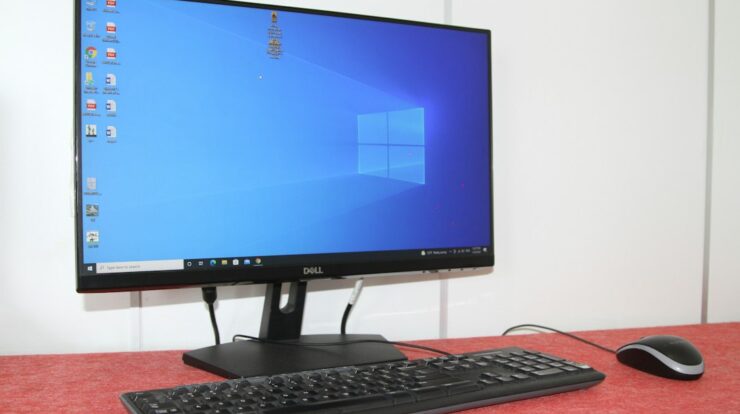
Remote desktop adalah teknologi yang memungkinkan satu perangkat mengakses dan mengendalikan layar perangkat lain melalui jaringan internet. Kamu melihat tampilan desktop komputer kerja secara real-time, lengkap dengan kursor, keyboard, dan aplikasi yang berjalan di sana.
Semua proses tetap berjalan di komputer tujuan, sementara perangkat yang kamu pegang hanya berfungsi sebagai “layar jarak jauh”. Karena itu, metode ini terasa jauh lebih praktis dibanding memindahkan file kerja bolak-balik lewat flashdisk.
Beberapa situasi yang membuat remote desktop sangat berguna:
- Mengerjakan dokumen kantor saat sedang WFH atau di luar kota.
- Mengakses aplikasi internal perusahaan yang hanya terpasang di komputer kantor.
- Menjalankan software berat dari HP Android yang spesifikasinya terbatas.
- Membantu rekan kerja menyelesaikan masalah teknis dari jarak jauh.
Pilihan Aplikasi Remote Desktop Terbaik
Ada beberapa aplikasi populer yang bisa kamu gunakan, masing-masing punya kelebihan. Pilih yang paling sesuai dengan kebutuhan dan tingkat keamanannya.
1. Chrome Remote Desktop
Aplikasi buatan Google ini gratis dan sangat mudah dipakai. Cukup login dengan akun Google yang sama di kedua perangkat, lalu hubungkan. Tersedia versi web maupun aplikasi Android, sehingga cocok untuk pemula yang ingin akses cepat tanpa konfigurasi rumit.
2. Microsoft Remote Desktop (RDP)
Menggunakan protokol Remote Desktop Protocol bawaan Windows. Kualitas koneksinya stabil dan cocok untuk pekerjaan berat, namun biasanya butuh pengaturan jaringan kantor seperti IP statis atau VPN agar bisa diakses dari luar.
3. TeamViewer dan AnyDesk
Keduanya mendukung Windows, macOS, Linux, hingga Android. Uniknya, kamu tidak perlu membuka port router atau mengatur IP. Cukup masukkan ID dan kata sandi sesi yang tampil di komputer tujuan. Versi gratis biasanya cukup untuk penggunaan pribadi.
Cara Menggunakan Remote Desktop di Windows
Berikut langkah umum mengaktifkan RDP bawaan Windows agar komputer kerja bisa diakses dari jauh. Pastikan kamu punya hak administrator di komputer tersebut.
- Buka Settings > System > Remote Desktop di komputer kerja.
- Aktifkan toggle Enable Remote Desktop, lalu konfirmasi.
- Catat nama perangkat atau alamat IP komputer yang tertera di halaman tersebut.
- Pastikan Windows edisi Pro atau Enterprise (edisi Home tidak mendukung RDP).
- Di perangkat pengakses, buka aplikasi Remote Desktop, masukkan alamat IP, lalu login dengan akun Windows-mu.
- Tunggu beberapa detik hingga layar komputer kerja muncul dan siap dikendalikan.
Jika komputer kantor berada di balik router, kamu mungkin perlu bantuan tim IT untuk membuka port atau memasang VPN kantor. Ini demi keamanan bersama.
Mengakses Komputer Kerja dari HP Android
Bagi kamu yang memakai smartphone Android, bekerja jarak jauh tetap bisa dilakukan. Caranya pun tidak jauh berbeda:
- Unduh aplikasi Chrome Remote Desktop atau Microsoft Remote Desktop dari Google Play Store.
- Pasang aplikasi pendamping di komputer kerja dan login dengan akun yang sama.
- Setujui permintaan koneksi pada komputer agar perangkat terhubung.
- Di HP, pilih perangkat tujuan lalu ketuk Connect.
- Gunakan mode trackpad atau sentuh langsung untuk menggerakkan kursor.
- Putar layar ke mode lanskap agar tampilan desktop lebih lebar, dan sambungkan keyboard Bluetooth bila perlu mengetik banyak.
Tips tambahan: gunakan koneksi Wi-Fi atau data seluler minimal 4G agar tampilan tidak patah-patah. Menurunkan resolusi tampilan juga membantu menghemat kuota dan mengurangi lag.
Tips Keamanan Saat Menggunakan Remote Desktop
Akses jarak jauh membuka celah keamanan bila tidak hati-hati. Terapkan beberapa langkah berikut:
- Gunakan kata sandi kuat dan aktifkan autentikasi dua faktor.
- Hindari memakai jaringan Wi-Fi publik tanpa VPN.
- Matikan fitur remote desktop saat tidak digunakan.
- Selalu logout setelah sesi selesai, terutama bila memakai perangkat bersama.
- Perbarui aplikasi dan sistem operasi secara berkala untuk menutup celah keamanan.
- Batasi hak akses hanya untuk akun yang benar-benar membutuhkan.
Masalah Umum dan Cara Mengatasinya
Beberapa kendala yang sering muncul saat memakai remote desktop antara lain koneksi terputus, layar hitam, atau kursor yang lambat. Jika koneksi terputus, cek dulu stabilitas jaringan di kedua sisi.
Layar hitam biasanya terjadi karena masalah driver grafis atau sesi login ganda. Coba restart komputer tujuan dan login ulang. Sementara untuk kursor yang lambat, turunkan kualitas warna dan nonaktifkan animasi wallpaper agar data yang dikirim lebih ringan.
Kesimpulan
Remote desktop adalah solusi praktis untuk mengakses komputer kerja dari mana saja, termasuk lewat HP Android. Dengan memilih aplikasi yang tepat dan menerapkan langkah keamanan, kamu bisa tetap produktif tanpa harus datang ke kantor.
Mulai sekarang, coba aktifkan fitur ini di komputer kerjamu, lalu uji koneksi saat sedang berada di rumah. Jangan lupa bagikan artikel ini ke rekan kerja yang mungkin juga membutuhkannya, dan kunjungi terus Solusitekno.id untuk tutorial teknologi dan ulasan gadget Android terbaru lainnya.