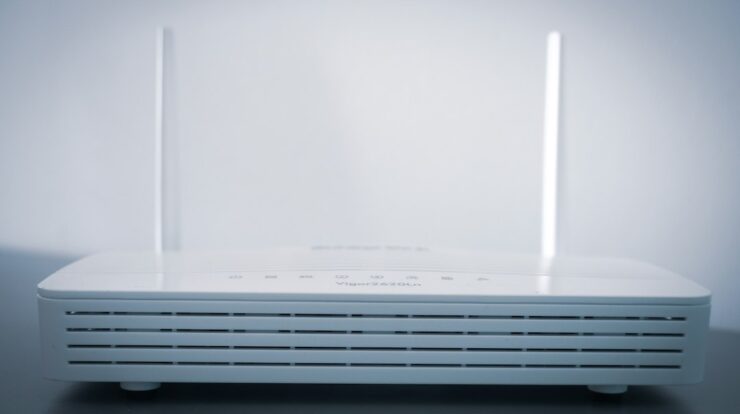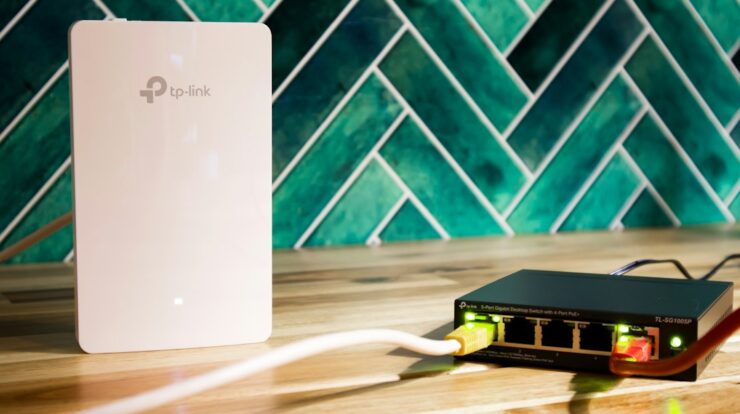
Ketika ada tamu datang ke rumah atau acara kecil di kantor, pertanyaan pertama yang biasanya muncul adalah “password WiFi-nya apa?”. Memberikan password WiFi utama memang praktis, tapi ada risiko yang menyertainya: tamu bisa mengakses perangkat lain di jaringan rumah, atau tanpa sengaja mengunduh file besar yang membuat koneksi jadi lambat.
Solusinya cukup sederhana, yaitu mengaktifkan WiFi Tamu (Guest Network) di router. Fitur ini memisahkan jaringan tamu dari jaringan utama, sehingga lebih aman dan lebih tertata. Artikel ini akan membahas cara mengatur WiFi tamu di berbagai jenis router, termasuk cara melakukannya langsung dari HP Android.
Apa Itu WiFi Tamu dan Kenapa Perlu Diaktifkan?
WiFi Tamu adalah jaringan nirkabel tambahan yang dipancarkan oleh router yang sama, tetapi terpisah dari jaringan utama. Perangkat yang terhubung ke WiFi tamu hanya bisa mengakses internet, tanpa bisa melihat atau membuka perangkat lain yang ada di jaringan utama seperti laptop kerja, printer, atau penyimpanan NAS.
Ada beberapa alasan kuat untuk mengaktifkan fitur ini:
- Keamanan data — tamu tidak bisa mengintip atau mengakses file di perangkat pribadi Anda.
- Kontrol bandwidth — Anda bisa membatasi kecepatan internet untuk jaringan tamu agar tidak mengganggu aktivitas utama.
- Manajemen password — password WiFi tamu bisa diganti kapan saja tanpa mengubah password WiFi utama.
- Isolasi perangkat — fitur client isolation mencegah sesama tamu saling terhubung.
Bagi pengguna Android, fitur ini juga bermanfaat ketika keluarga berkumpul. Anak-anak bisa menggunakan WiFi tamu tanpa bisa mengubah pengaturan perangkat yang tersambung ke wifi utama.
Hal yang Perlu Disiapkan Sebelum Mengatur WiFi Tamu
Sebelum mulai, ada beberapa informasi yang sebaiknya Anda siapkan supaya prosesnya tidak terhenti di tengah jalan.
- Alamat IP router atau alamat admin. Umumnya 192.168.1.1, 192.168.0.1, atau 192.168.100.1 untuk IndiHome. Beberapa merek punya alamat khusus seperti tplinkwifi.net atau miwifi.com.
- Username dan password admin router. Bawaan pabrik biasanya tertulis di stiker bagian bawah perangkat.
- HP Android atau laptop yang terhubung ke WiFi router tersebut.
- Nama dan password baru untuk WiFi tamu (minimal 8 karakter).
Catatan penting: jika Anda menggunakan router bawaan ISP dengan paket sewa, beberapa pengaturan mungkin sudah dikunci. Dalam kondisi seperti itu, Anda perlu menghubungi penyedia layanan atau menambahkan router sendiri.
Cara Mengatur WiFi Tamu di Router (Langkah Umum)
Meski tampilan antarmuka setiap router berbeda, alur pengaturannya hampir selalu sama. Berikut langkah umum yang bisa Anda ikuti.
- Buka browser di HP atau laptop yang terhubung ke router, lalu ketik alamat IP router di kolom URL.
- Login menggunakan username dan password admin.
- Cari menu Wireless, Wi-Fi, atau Guest Network pada panel navigasi.
- Aktifkan opsi Enable Guest Network.
- Isi SSID atau nama jaringan tamu. Gunakan nama yang mudah dikenali, misalnya RumahTamu.
- Pilih mode keamanan WPA2-PSK atau WPA3 jika tersedia, lalu masukkan password.
- Aktifkan opsi client isolation atau AP isolation agar sesama tamu tidak saling terhubung.
- Atur bandwidth limiter bila tersedia, misalnya 10 Mbps per perangkat.
- Atur masa aktif (beberapa router punya fitur Guest Network Time Limit).
- Simpan pengaturan dengan menekan Save atau Apply. Router biasanya akan restart sebentar.
Setelah proses selesai, jaringan tamu akan muncul di daftar WiFi pada HP Android. Anda bisa langsung mengujinya dengan menghubungkan satu perangkat menggunakan password yang baru dibuat.
Pengaturan Khusus di Beberapa Merek Router Populer
TP-Link: buka menu Guest Network di sidebar, aktifkan, isi SSID dan password, lalu pilih opsi Allow Guests to Access Local Network hanya jika memang diperlukan.
Xiaomi/Mi Router: masuk ke Settings → WiFi Settings → Guest WiFi, aktifkan, atur nama dan password, lalu tentukan batas waktu koneksi jika ingin.
IndiHome (ZTE/Huawei): masuk ke menu WLAN → Guest Network, aktifkan SSID tamu, lalu simpan. Jika menu tidak tersedia, kemungkinan firmware dikunci oleh ISP.
Cara Mengatur WiFi Tamu Lewat HP Android
Banyak pengguna kini lebih nyaman mengatur router langsung dari HP Android, apalagi jika tidak punya laptop di rumah. Ada dua cara yang bisa digunakan.
Pertama, lewat browser. Caranya sama seperti di atas: buka Chrome, ketik alamat IP router, login, lalu ubah pengaturan. Pastikan tampilan browser diubah ke mode desktop agar menu router lebih mudah diakses.
Kedua, lewat aplikasi resmi router. Beberapa merek menyediakan aplikasi Android yang memudahkan pengaturan:
- Mi Wi-Fi / Xiaomi Home untuk router Xiaomi.
- TP-Link Tether untuk router TP-Link.
- Huawei AI Life untuk router Huawei.
- MyIndiHome untuk pelanggan IndiHome.
Lewat aplikasi, Anda cukup membuka menu Guest Network atau WiFi Tamu, mengaktifkannya, lalu mengatur nama dan password. Beberapa aplikasi bahkan memungkinkan pembuatan QR code agar tamu bisa terhubung tanpa perlu mengetik password.
Tips Keamanan Tambahan untuk Jaringan Tamu
Mengaktifkan WiFi tamu saja belum cukup. Ada beberapa langkah tambahan yang sebaiknya Anda terapkan agar jaringan benar-benar aman.
- Ganti password tamu secara berkala, misalnya setiap bulan atau setelah acara besar.
- Hindari password yang mudah ditebak seperti “12345678” atau “tamu123”.
- Aktifkan client isolation supaya tamu tidak bisa saling mengakses perangkat.
- Batasi kecepatan agar aktivitas streaming tamu tidak menghabiskan bandwidth.
- Matikan jaringan tamu saat tidak digunakan untuk mengurangi risiko.
- Perbarui firmware router secara rutin untuk menutup celah keamanan.
Jika router Anda mendukung WPA3, gunakan mode tersebut karena lebih aman dibanding WPA2. Namun, pastikan perangkat tamu kompatibel agar tidak gagal terhubung.
Masalah Umum Saat Mengatur WiFi Tamu
Beberapa kendala yang sering muncul antara lain jaringan tamu tidak muncul di daftar WiFi, tamu tidak bisa terhubung meski password benar, atau koneksi lambat. Penyebab paling umum adalah pengaturan yang belum disimpan, SSID yang sama dengan jaringan utama, atau fitur isolasi yang terlalu ketat.
Solusi praktisnya: restart router, pastikan SSID berbeda dari WiFi utama, cek kembali mode keamanan, dan coba hubungkan satu perangkat terlebih dahulu sebelum mengundang banyak tamu.
Kesimpulan
Mengatur WiFi tamu di router adalah langkah kecil yang memberi dampak besar bagi keamanan dan kenyamanan jaringan rumah. Dengan memisahkan jaringan tamu dari jaringan utama, Anda melindungi data pribadi sekaligus menjaga kestabilan koneksi internet untuk kebutuhan kerja, streaming, dan gaming di HP Android.
Prosesnya sendiri tidak rumit: login ke router, aktifkan Guest Network, atur nama dan password, lalu simpan. Bagi yang lebih suka praktis, aplikasi resmi router di Android bisa jadi pilihan cepat.
Siap mencoba? Luangkan waktu 5 menit hari ini untuk membuka pengaturan router dan mengaktifkan WiFi tamu. Jika Anda menemui kendala pada merek router tertentu, tuliskan di kolom komentar atau bagikan artikel ini ke teman yang juga butuh tips serupa. Kunjungi terus Solusitekno.id untuk tutorial teknologi dan gadget Android lainnya!