Pindah ke smartphone atau laptop baru sering membuat kita kehilangan hal-hal kecil yang penting, salah satunya bookmark Chrome. Padahal, di dalam bookmark tersimpan ratusan tautan favorit—mulai dari artikel kerja, situs belajar, hingga halaman belanja langganan. Kehilangan bookmark tentu bikin repot karena harus mencari ulang satu per satu.
Kabar baiknya, Chrome menyediakan beberapa cara untuk memindahkan bookmark ke perangkat baru. Metodenya pun cukup sederhana, bahkan bisa dilakukan tanpa aplikasi tambahan. Dalam artikel ini, Solusitekno.id akan membahas langkah-langkahnya secara lengkap, mulai dari cara otomatis lewat sinkronisasi hingga ekspor-impor file HTML.
Mengapa Bookmark Perlu Dipindahkan dengan Benar
Bookmark bukan sekadar daftar tautan biasa. Banyak pengguna menyimpan halaman penting di sana, seperti dashboard pekerjaan, referensi tugas, atau akun layanan tertentu. Jika berpindah perangkat tanpa memindahkan bookmark, produktivitas bisa terganggu karena harus membuka ulang dan mencari semua tautan tersebut.
Selain itu, memindahkan bookmark dengan cara yang benar juga menjaga kerapian. Kamu bisa mempertahankan struktur folder yang sudah dibuat, sehingga tautan tetap mudah ditemukan di perangkat baru. Metode yang tepat juga menghindari risiko bookmark hilang akibat salah langkah.
Cara 1: Sinkronisasi Google Chrome (Paling Mudah)
Cara paling praktis adalah menggunakan fitur sinkronisasi Chrome. Selama kamu login dengan akun Google yang sama, bookmark akan otomatis muncul di perangkat baru. Metode ini cocok untuk kamu yang sering berpindah antara HP dan laptop.
Berikut langkah-langkahnya di komputer:
- Buka Google Chrome di perangkat lama.
- Klik ikon profil di kanan atas, lalu pilih Turn on sync atau aktifkan sinkronisasi.
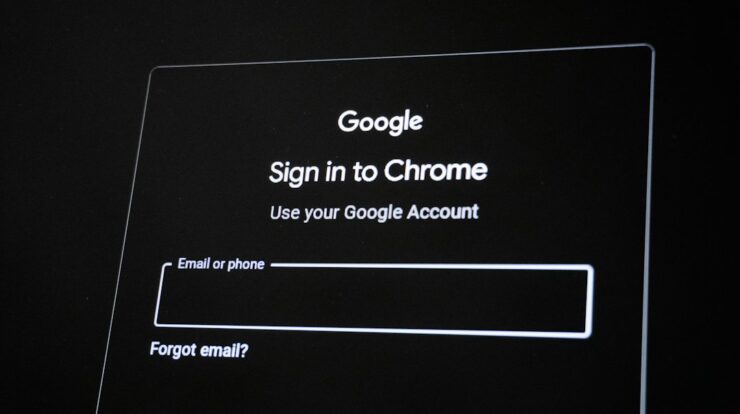
- Login dengan akun Google dan pastikan opsi Bookmarks ikut tersinkron.
- Di perangkat baru, buka Chrome dan login dengan akun yang sama.
- Tunggu beberapa saat, bookmark akan muncul otomatis di bilah bookmark atau menu Bookmark Manager.
Di Android, langkahnya hampir sama. Buka Chrome, ketuk ikon tiga titik, pilih Settings, lalu masuk ke Sync and Google services. Pastikan sinkronisasi aktif dan centang bagian bookmark. Setelah login di HP baru, semua bookmark akan kembali muncul.
Perlu diingat, sinkronisasi membutuhkan koneksi internet yang stabil. Jika bookmark tidak muncul segera, coba tutup dan buka kembali Chrome, atau paksa sinkronisasi lewat menu pengaturan.
Cara 2: Ekspor dan Impor File HTML
Jika kamu tidak ingin mengandalkan sinkronisasi, cara kedua adalah ekspor bookmark ke file HTML. Metode ini sangat berguna ketika berpindah ke browser lain atau ingin membuat cadangan lokal. File HTML bisa disimpan di flash drive, Google Drive, atau dikirim lewat email.
Langkah ekspor di komputer:
- Buka Chrome, tekan Ctrl + Shift + O untuk membuka Bookmark Manager.
- Klik ikon tiga titik di kanan atas, lalu pilih Export bookmarks.
- Simpan file .html di folder yang mudah diakses.
Setelah file tersimpan, pindahkan file tersebut ke perangkat baru. Kemudian lakukan impor:
- Buka Bookmark Manager di Chrome perangkat baru.
- Klik ikon tiga titik, pilih Import bookmarks.
- Pilih file HTML yang sudah disiapkan, lalu tunggu proses selesai.
Bookmark akan masuk ke folder baru bernama Imported. Kamu bisa memindahkan tautan ke folder utama agar lebih rapi. Cara ini juga bisa dipakai untuk memindahkan bookmark dari Chrome ke browser lain seperti Edge atau Firefox.
Cara 3: Memindahkan Bookmark di Android
Bagi pengguna Android, memindahkan bookmark bisa dilakukan lewat sinkronisasi akun Google. Namun jika ingin cara manual, kamu tetap bisa memanfaatkan file HTML yang sudah diekspor dari komputer.
Langkahnya, kirim file HTML ke HP melalui email atau Google Drive. Buka Chrome di Android, ketuk ikon tiga titik, pilih Bookmarks, lalu masuk ke Bookmark Manager. Ketuk menu tiga titik dan pilih Import bookmarks. Pilih file HTML yang sudah diunduh, dan bookmark akan muncul di folder impor.
Pastikan file HTML sudah terunduh sepenuhnya sebelum diimpor. Jika menu impor tidak muncul, perbarui aplikasi Chrome ke versi terbaru melalui Google Play Store.
Tips agar Bookmark Tetap Rapi dan Aman
Setelah bookmark berhasil dipindahkan, luangkan waktu untuk merapikannya. Beberapa tips berikut bisa membantu:
- Buat folder tematik, misalnya Kerja, Belajar, Hiburan, dan Belanja.
- Hapus tautan mati atau bookmark yang sudah tidak relevan.
- Gunakan nama yang jelas saat menyimpan bookmark agar mudah dicari.
- Cadangkan file HTML secara berkala ke cloud storage.
- Aktifkan sinkronisasi di semua perangkat agar bookmark selalu sama.
Dengan bookmark yang rapi, kamu bisa mengakses halaman favorit lebih cepat di perangkat mana pun. Ini sangat membantu terutama bagi kamu yang sering bekerja berpindah-pindah antara HP dan laptop.
Masalah Umum dan Solusinya
Kadang bookmark tidak muncul meski sudah login akun Google. Jika ini terjadi, periksa apakah sinkronisasi benar-benar aktif dan opsi bookmark dicentang. Coba juga keluar dari akun lalu login kembali di Chrome perangkat baru.
Pada kasus impor file HTML, pastikan format file benar-benar .html dan bukan file lain. Jika bookmark terlihat berantakan setelah impor, gunakan fitur Bookmark Manager untuk memindahkan atau menggabungkan folder secara manual.
Jika kamu memakai lebih dari satu akun Google, pastikan memilih profil yang tepat. Kesalahan memilih profil sering membuat bookmark terlihat hilang padahal tersimpan di akun lain.
Kesimpulan
Memindahkan bookmark Chrome ke perangkat baru tidaklah sulit. Kamu bisa memilih sinkronisasi akun Google untuk cara otomatis, atau ekspor dan impor file HTML untuk cara manual yang lebih fleksibel. Keduanya sama-sama aman asalkan dilakukan dengan teliti.
Setelah berpindah perangkat, jangan lupa merapikan folder dan membuat cadangan berkala. Dengan begitu, bookmark tetap aman meskipun kamu berganti HP atau laptop lagi di masa depan.
Sudah siap memindahkan bookmark ke perangkat baru? Coba salah satu cara di atas sekarang, lalu bagikan artikel ini ke teman yang sedang berganti gadget. Kunjungi Solusitekno.id untuk tutorial teknologi dan tips Android lainnya!