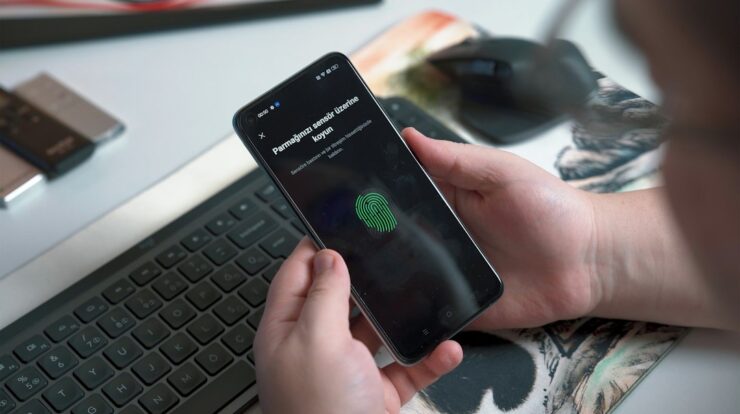
Ganti HP biasanya jadi momen menyenangkan. Tapi bagi pengguna autentikasi dua faktor (2FA), momen itu bisa berubah jadi mimpi buruk kalau aplikasi authenticator tidak dipindahkan dengan benar. Bayangkan sudah login dengan password yang tepat, tapi kode 6 digit di HP baru tidak muncul.
Akun email, media sosial, sampai rekening bank bisa terkunci sementara. Kabar baiknya, memindahkan authenticator ke HP baru sebenarnya cukup mudah asal tahu langkahnya dan dilakukan sebelum HP lama dijual atau di-reset.
Artikel ini membahas cara memindahkan Google Authenticator, Microsoft Authenticator, dan Authy ke perangkat baru, lengkap dengan tips agar tidak kehilangan akses akun.
Persiapan Penting Sebelum Pindah HP
Jangan langsung menghapus aplikasi di HP lama. Authenticator menyimpan kunci rahasia yang hanya ada di perangkat tersebut, jadi kalau hilang, kode tidak bisa dibuat ulang kecuali kamu punya cadangan.
Lakukan persiapan berikut terlebih dahulu:
- Simpan kode cadangan (backup/recovery code) dari setiap akun yang memakai 2FA. Kode ini biasanya muncul saat pertama kali mengaktifkan autentikator.
- Aktifkan fitur backup cloud di aplikasi authenticator kalau tersedia, misalnya backup ke akun Google atau akun Microsoft.
- Pastikan HP lama masih menyala dan terhubung internet selama proses transfer.
- Catat semua akun yang terdaftar di authenticator agar tidak ada yang terlewat.
Kalau langkah ini dilakukan, proses pindah HP hanya butuh waktu beberapa menit.
Cara Memindahkan Google Authenticator ke HP Baru
Google Authenticator punya dua metode yang bisa dipakai: sinkronisasi akun Google, atau transfer langsung antar perangkat lewat kode QR. Pilih salah satu sesuai kondisi.
Metode 1: Sinkronisasi dengan Akun Google
Sejak pembaruan besar beberapa waktu lalu, Google Authenticator bisa mencadangkan kode ke akun Google secara otomatis.
- Buka Google Authenticator di HP lama, ketuk foto profil atau ikon menu.
- Pilih Backup ke Akun Google lalu masuk dengan akun Google yang kamu gunakan.
- Tunggu proses sinkronisasi selesai.
- Di HP baru, instal Google Authenticator dan login dengan akun Google yang sama.
- Semua kode akan muncul otomatis.
Metode ini paling praktis, terutama kalau HP lama sudah rusak atau hilang tapi kamu masih ingat akun Google-nya.
Metode 2: Transfer Langsung via Kode QR
Cara ini cocok kalau kamu tidak ingin kode disimpan di cloud. Kedua HP harus berada di dekat satu sama lain.
- Buka Google Authenticator di HP lama, ketuk ikon menu di kanan atas.
- Pilih Transfer akun > Ekspor akun.
- Pilih akun yang ingin dipindahkan, lalu ketuk Berikutnya.
- Beberapa kode QR akan muncul di layar HP lama.
- Di HP baru, buka Google Authenticator, pilih Transfer akun > Impor akun, lalu pindai kode QR tersebut.
Perlu diingat, setelah ekspor berhasil, akun di HP lama otomatis terhapus. Karena itu pastikan proses import di HP baru sudah selesai sebelum menutup aplikasi.
Cara Memindahkan Microsoft Authenticator
Microsoft Authenticator mengandalkan fitur backup ke akun Microsoft pribadi. Fitur ini wajib diaktifkan sebelum pindah HP karena tidak bisa dinyalakan setelah aplikasi terpasang di perangkat baru.
- Buka aplikasi di HP lama, masuk ke menu Pengaturan.
- Pilih Backup, lalu aktifkan opsi pencadangan.
- Login dengan akun Microsoft pribadi (bukan akun kantor atau sekolah).
- Tunggu sampai status backup bertanda selesai.
- Di HP baru, instal Microsoft Authenticator dan login dengan akun Microsoft yang sama saat diminta restore.
Perlu dicatat, backup Microsoft Authenticator mencakup data akun dan kode 2FA, tetapi bisa jadi tidak semua jenis token pihak ketiga ikut tersimpan. Untuk akun penting seperti perbankan, tetap siapkan kode cadangan sebagai jaring pengaman.
Cara Memindahkan Authy ke HP Baru
Authy punya keunggulan karena menyimpan token di cloud dan mendukung banyak perangkat sekaligus. Prosesnya pun paling sederhana.
- Pastikan fitur Backup sudah aktif di HP lama.
- Di HP baru, instal Authy.
- Daftar atau login menggunakan nomor telepon dan passcode yang sama.
- Masukkan kode verifikasi yang dikirim via SMS atau telepon.
- Semua token akan otomatis muncul.
Setelah berhasil masuk, kamu bisa menonaktifkan perangkat lama lewat menu Settings > Devices agar tidak bisa diakses lagi. Ini penting kalau HP lama akan dijual.
Tips Aman agar Tidak Terkunci dari Akun
Beberapa kebiasaan berikut bisa menyelamatkanmu saat situasi tidak terduga:
- Simpan kode cadangan di tempat aman, misalnya password manager atau catatan terenkripsi, bukan di galeri HP.
- Aktifkan lebih dari satu metode 2FA kalau layanan mengizinkan, misalnya autentikator plus SMS atau security key.
- Jangan reset HP lama sebelum login ke semua akun di HP baru berhasil.
- Hindari mengandalkan satu aplikasi authenticator saja untuk akun yang sangat penting.
- Perbarui kode cadangan bila kamu mengganti nomor telepon atau perangkat.
Kalau HP lama sudah hilang, gunakan kode cadangan untuk masuk ke akun, lalu daftarkan ulang autentikator di HP baru. Setelah itu, hapus sesi perangkat lama dari pengaturan keamanan masing-masing akun.
Kesimpulan
Memindahkan authenticator ke HP baru sebenarnya tidak rumit, asalkan dilakukan sebelum perangkat lama dihapus atau dijual. Google Authenticator bisa dipindah lewat sinkronisasi akun Google atau transfer kode QR, Microsoft Authenticator mengandalkan fitur backup, sementara Authy cukup login dengan nomor telepon yang sama.
Kunci utamanya cuma satu: selalu siapkan kode cadangan. Dengan begitu, kamu tidak akan terjebak terkunci dari akun sendiri.
Sekarang giliranmu. Cek aplikasi authenticator di HP-mu hari ini, aktifkan backup, dan simpan kode cadangan di tempat yang aman. Kalau artikel ini membantu, bagikan ke teman yang sedang bersiap ganti HP agar mereka tidak mengalami masalah serupa.