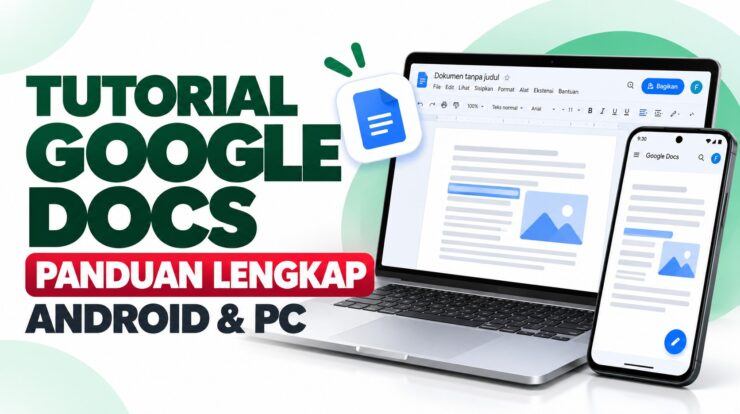
Di era digital seperti sekarang, kebutuhan menulis dan mengolah dokumen tidak lagi terbatas pada software berbayar yang harus diinstal di komputer. Google Docs hadir sebagai solusi gratis berbasis cloud yang bisa kamu akses dari mana saja, termasuk dari smartphone Android kesayanganmu. Artikel ini akan membahas tuntas cara menggunakan Google Docs, mulai dari membuat dokumen baru, mengedit teks, berbagi file, hingga tips produktif khusus pengguna Android.
Jadi, jika kamu sering bekerja dengan dokumen, tugas kuliah, laporan kerja, atau sekadar menulis catatan penting, tutorial ini wajib kamu simak sampai habis.
Apa Itu Google Docs dan Kenapa Wajib Dicoba?
Google Docs adalah aplikasi pengolah kata berbasis web yang dikembangkan oleh Google. Aplikasi ini merupakan bagian dari Google Workspace dan bisa digunakan secara gratis hanya dengan akun Google atau Gmail. Berbeda dengan Microsoft Word yang umumnya membutuhkan instalasi dan lisensi, Google Docs berjalan langsung di browser atau melalui aplikasi resmi di Android dan iOS.
Keunggulan utama Google Docs terletak pada sistem penyimpanan cloud. Setiap perubahan yang kamu buat akan tersimpan otomatis ke Google Drive, sehingga risiko kehilangan data akibat listrik mati atau laptop error bisa diminimalkan. Berikut beberapa alasan kenapa Google Docs layak jadi andalanmu:
- Gratis sepenuhnya – Cukup login dengan akun Google, semua fitur inti langsung bisa dipakai.
- Akses multi-perangkat – Buka dan edit dokumen yang sama dari laptop, tablet, atau HP Android.
- Kolaborasi real-time – Beberapa orang bisa mengedit satu dokumen secara bersamaan tanpa konflik.
- Mode offline – Tetap bisa menulis dan mengedit tanpa koneksi internet, nanti tersinkron otomatis.
- Integrasi dengan ekosistem Google – Terhubung langsung dengan Gmail, Google Drive, Google Calendar, dan lainnya.
Bagi pengguna smartphone Android, aplikasi Google Docs juga tersedia gratis di Play Store. Antarmukanya dioptimalkan untuk layar sentuh, sehingga tetap nyaman dipakai mengetik dokumen panjang sekalipun.
Cara Membuat dan Mengedit Dokumen di Google Docs
Langkah pertama untuk mulai menggunakan Google Docs adalah membuat dokumen baru. Kamu bisa melakukannya melalui browser di PC atau langsung lewat aplikasi Android. Berikut tutorial lengkapnya.
Membuat Dokumen Baru di Android
- Buka aplikasi Google Docs di HP Android kamu. Jika belum punya, unduh dulu dari Google Play Store.
- Pastikan kamu sudah login menggunakan akun Google.
- Ketuk ikon + berwarna biru di pojok kanan bawah layar.
- Pilih Dokumen baru atau pilih Pilih template untuk memakai desain siap pakai seperti surat, resume, atau proposal.
- Dokumen kosong akan terbuka, dan kamu langsung bisa mengetik judul serta isi dokumen.
Untuk pengguna PC, caranya hampir sama. Kunjungi docs.google.com, klik ikon + kosong di bagian atas kiri, atau pilih template dari galeri. Dokumen baru akan terbuka di tab browser dan siap digunakan.
Mengedit dan Memformat Teks
Setelah dokumen terbuka, kamu bisa mulai mengetik isi. Untuk mengedit teks yang sudah ada, cukup ketuk atau sorot bagian teks tersebut. Berikut beberapa opsi format dasar yang sering dipakai:
- Tebal, miring, dan garis bawah – Gunakan ikon B, I, U di toolbar atas (Android) atau keyboard shortcut Ctrl+B, Ctrl+I, Ctrl+U di PC.
- Ubah gaya huruf dan ukuran – Pilih font dari dropdown, lalu atur ukuran sesuai kebutuhan.
- Perataan teks – Atur rata kiri, tengah, kanan, atau justify melalui menu format.
- Buat daftar poin atau nomor – Gunakan ikon bullet list atau numbered list untuk membuat struktur rapi.
- Sisipkan gambar, tabel, atau link – Ketuk menu Sisipkan lalu pilih elemen yang ingin ditambahkan.
Khusus pengguna Android, kamu bisa memanfaatkan fitur pengetikan suara (voice typing) dengan mengetuk ikon mikrofon pada keyboard. Fitur ini sangat membantu saat kamu malas mengetik atau sedang dalam perjalanan.
Menyimpan dan Mengekspor Dokumen
Salah satu kelebihan Google Docs adalah penyimpanan otomatis. Kamu tidak perlu menekan tombol save setiap selesai mengetik. Setiap perubahan langsung tersimpan ke Google Drive selama perangkat terhubung internet. Kamu bisa melihat status “Tersimpan” di bagian atas dokumen.
Jika ingin membagikan dokumen dalam format lain, kamu bisa mengekspornya. Caranya:
- Buka dokumen yang ingin diekspor.
- Ketuk ikon titik tiga di pojok kanan atas (Android) atau menu File di PC.
- Pilih Bagikan & ekspor lalu pilih Simpan sebagai.
- Pilih format tujuan, misalnya PDF, Microsoft Word (.docx), Plain text (.txt), atau ODT.
- File akan tersimpan di perangkat atau Google Drive sesuai pilihanmu.
Dengan fitur ekspor ini, kamu bisa tetap kompatibel dengan pengguna Microsoft Word yang tidak memakai Google Docs.
Fitur Kolaborasi dan Berbagi Dokumen
Keunggulan terbesar Google Docs dibanding aplikasi pengolah kata biasa adalah kemampuan kolaborasi real-time. Kamu bisa mengundang teman, rekan kerja, atau dosen untuk melihat, mengomentari, bahkan mengedit dokumen yang sama secara bersamaan. Fitur ini sangat berguna untuk kerja kelompok, revisi naskah, atau koordinasi tim jarak jauh.
Untuk membagikan dokumen, ikuti langkah berikut:
- Buka dokumen yang ingin dibagikan.
- Ketuk atau klik tombol Bagikan berwarna biru di pojok kanan atas.
- Masukkan alamat email orang yang ingin diundang, atau pilih Salin tautan untuk mendapatkan link berbagi.
- Tentukan level akses: Editor (bisa mengedit), Pemberi komentar (hanya bisa komentar), atau Viewer (hanya bisa melihat).
- Klik Kirim atau bagikan link tersebut.
Saat beberapa orang mengedit dokumen yang sama, kamu akan melihat kursor mereka dengan warna berbeda dan nama akun masing-masing. Semua perubahan tercatat di Riwayat versi, jadi kamu bisa melacak revisi atau mengembalikan dokumen ke versi sebelumnya jika terjadi kesalahan.
Fitur Mode saran juga layak dicoba. Dalam mode ini, setiap perubahan yang kamu buat tidak langsung diterapkan, melainkan muncul sebagai usulan yang bisa disetujui atau ditolak oleh pemilik dokumen. Ini sangat berguna untuk proses review dan editing naskah.
Tips Produktif Menggunakan Google Docs di Android
Bagi kamu yang lebih sering bekerja dari smartphone Android, ada beberapa tips yang bisa meningkatkan produktivitas dan kenyamanan menulis menggunakan Google Docs.
- Aktifkan mode offline – Buka menu setelan Google Docs, pilih File offline, dan aktifkan opsi untuk menyimpan dokumen terbaru ke perangkat. Dengan ini, kamu tetap bisa mengetik tanpa internet.
- Manfaatkan template bawaan – Google Docs menyediakan banyak template gratis seperti resume, laporan, surat, hingga proposal. Template ini bisa menghemat waktu desain.
- Gunakan keyboard eksternal – Jika kamu sering mengetik dokumen panjang di HP, sambungkan keyboard Bluetooth atau USB OTG. Pengalaman mengetik akan jauh lebih cepat dan nyaman.
- Coba mode gelap – Untuk kenyamanan mata di malam hari, aktifkan tema gelap di menu setelan aplikasi.
- Gunakan fitur komentar untuk revisi – Tandai bagian dokumen yang perlu diperbaiki dengan komentar agar mudah ditindaklanjuti tanpa merusak teks asli.
- Manfaatkan Google Drive – Semua dokumen otomatis tersimpan di Drive. Kamu bisa mengelompokkan file dalam folder agar lebih rapi dan mudah dicari.
- Gunakan pintasan keyboard – Di PC, hafalkan shortcut seperti Ctrl+K untuk menyisipkan link, Ctrl+Shift+C untuk menghitung kata, dan Ctrl+Shift+8 untuk bullet list. Di Android dengan keyboard fisik, shortcut serupa juga berfungsi.
Dengan menerapkan tips di atas, menulis dan mengelola dokumen lewat Google Docs di Android bisa semaksimal saat menggunakan laptop. Kamu tidak perlu khawatir ketinggalan pekerjaan meski sedang bepergian.
Kesimpulan dan Langkah Selanjutnya
Google Docs adalah aplikasi pengolah kata gratis yang sangat powerful, baik untuk kebutuhan pribadi, pendidikan, maupun profesional. Dengan kemudahan akses multi-perangkat, penyimpanan cloud, serta fitur kolaborasi real-time, Google Docs menjadi alternatif terbaik bagi siapa saja yang menginginkan produktivitas tanpa batas. Tutorial ini sudah mencakup cara membuat dokumen, mengedit teks, berbagi file, hingga tips produktif khusus Android.
Sekarang giliran kamu untuk mencoba. Mulailah dengan membuat dokumen sederhana di Google Docs hari ini, lalu eksplorasi fitur-fitur seperti mode saran, riwayat versi, dan pengetikan suara. Jika artikel ini bermanfaat, jangan ragu untuk membagikannya ke teman atau grup media sosialmu. Kunjungi terus Solusitekno.id untuk mendapatkan tutorial teknologi, tips aplikasi, dan review gadget terbaru lainnya.
Punya pertanyaan atau pengalaman menarik menggunakan Google Docs? Tulis di kolom komentar dan mari berdiskusi bersama. Sampai jumpa di artikel tutorial berikutnya!