


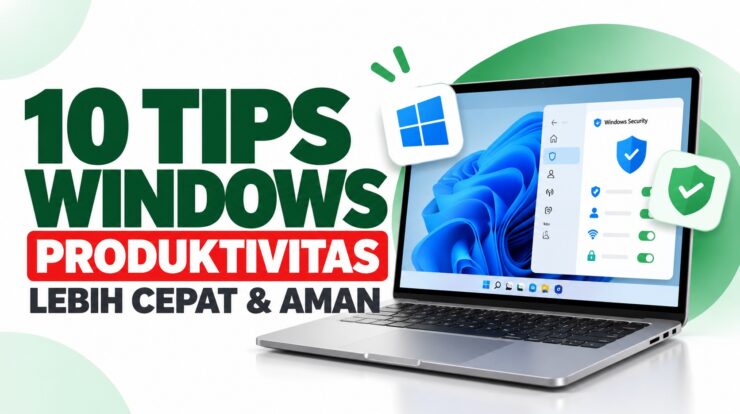
Windows masih menjadi sistem operasi paling populer untuk laptop dan PC, baik untuk kerja, sekolah, maupun hiburan. Namun, banyak pengguna belum memanfaatkan fitur-fitur tersembunyi yang bisa membuat aktivitas harian jauh lebih efisien dan aman.
Pada artikel ini, tim Solusitekno.id telah merangkum 10 tips Windows praktis yang bisa langsung Anda terapkan. Mulai dari shortcut keyboard hingga optimasi penyimpanan, semua dibahas secara ringan dan mudah dipahami.
1. Kuasai Shortcut Keyboard untuk Kerja Lebih Cepat
Shortcut keyboard adalah cara termudah untuk menghemat waktu. Daripada berpindah-pindah menggunakan mouse, cukup tekan kombinasi tombol tertentu untuk menjalankan perintah.
Beberapa shortcut Windows yang paling berguna antara lain:
- Windows + D – langsung menampilkan desktop.
- Windows + E – membuka File Explorer secara instan.
- Windows + L – mengunci layar dengan cepat.
- Alt + Tab – berpindah antar jendela aplikasi.
- Windows + V – membuka riwayat clipboard (aktifkan dulu di Settings > System > Clipboard).
Dengan membiasakan diri menggunakan shortcut, aktivitas seperti menyalin teks, mengelola file, atau berpindah aplikasi bisa terasa jauh lebih ringan.
2. Optimalkan Startup agar Windows Lebih Cepat Menyala
Terlalu banyak aplikasi yang berjalan otomatis saat startup dapat membuat proses booting menjadi lambat. Anda bisa memilih aplikasi mana saja yang boleh aktif sejak awal.
Caranya buka Task Manager dengan menekan Ctrl + Shift + Esc, lalu pindah ke tab Startup. Di sana Anda akan melihat daftar aplikasi beserta dampaknya terhadap kecepatan startup.
Klik kanan pada aplikasi yang tidak penting, lalu pilih Disable. Pastikan hanya aplikasi keamanan atau driver penting yang tetap aktif. Dengan begitu, Windows akan terasa lebih responsif sejak pertama kali dinyalakan.
3. Aktifkan Update Otomatis dan Windows Security
Keamanan adalah aspek yang sering diabaikan pengguna Windows. Padahal, memperbarui sistem secara rutin bisa menutup celah keamanan yang bisa dimanfaatkan malware atau peretas.
Pastikan fitur Windows Update dalam keadaan aktif. Buka Settings > Update & Security > Windows Update, lalu klik Check for updates secara berkala.
Selain itu, aktifkan Windows Security (bawaan Windows) yang sudah cukup tangguh untuk penggunaan sehari-hari. Jalankan pemindaian cepat secara rutin, terutama setelah mengunduh file dari internet.
4. Manfaatkan Virtual Desktop untuk Multitasking Lebih Rapi
Jika Anda sering membuka banyak aplikasi sekaligus, fitur Virtual Desktop akan sangat membantu. Fitur ini memungkinkan Anda membuat beberapa “desktop” terpisah untuk berbagai aktivitas.
Tekan Windows + Tab untuk membuka tampilan Task View, lalu klik New desktop di pojok kiri atas. Anda bisa membuat desktop khusus untuk pekerjaan kantor, desktop lain untuk hiburan, dan seterusnya.
Untuk berpindah antar desktop, gunakan Ctrl + Windows + Panah kiri/kanan. Ini jauh lebih rapi daripada menumpuk semua jendela dalam satu layar.
5. Gunakan Snap Assist untuk Membagi Layar Secara Otomatis
Bekerja dengan dua jendela sekaligus seringkali merepotkan jika harus mengatur ukuran secara manual. Windows memiliki fitur Snap Assist yang memudahkan hal ini.
Seret jendela aplikasi ke sisi kiri atau kanan layar sampai muncul bayangan transparan, lalu lepaskan. Jendela akan otomatis mengisi setengah layar.
Anda juga bisa menekan Windows + Panah kiri/kanan untuk melakukan hal yang sama. Bahkan dengan Windows + Panah atas/bawah, jendela bisa diatur menjadi seperempat layar. Sangat berguna untuk menulis sambil melihat referensi.
6. Bersihkan File Sampah dengan Storage Sense
Seiring waktu, file sementara, cache, dan file unduhan lama bisa menumpuk dan memenuhi ruang penyimpanan. Fitur Storage Sense di Windows dapat membersihkannya secara otomatis.
Buka Settings > System > Storage, lalu aktifkan Storage Sense. Anda bisa mengatur agar Windows menghapus file sementara dan file di Recycle Bin secara berkala, misalnya setiap minggu.
Dengan penyimpanan yang lega, performa sistem akan tetap terjaga dan Anda tidak perlu repot membersihkan secara manual.
7. Atur Mode Fokus agar Tidak Terganggu Notifikasi
Notifikasi yang muncul terus-menerus bisa merusak konsentrasi. Windows memiliki fitur Focus Assist yang bisa menekan notifikasi pada waktu-waktu tertentu.
Buka Settings > System > Focus Assist, lalu pilih mode Priority only atau Alarms only. Anda juga bisa mengatur jadwal otomatis, misalnya saat jam kerja atau saat presentasi.
Dengan begitu, Anda bisa fokus menyelesaikan tugas tanpa gangguan, sementara notifikasi penting tetap tersimpan di Action Center.
8. Pelajari Task Manager untuk Mengatasi Aplikasi Macet
Aplikasi yang tiba-tiba tidak merespons (hang) seringkali membuat panik. Padahal, Anda bisa mengatasinya sendiri dengan cepat menggunakan Task Manager.
Tekan Ctrl + Shift + Esc untuk membuka Task Manager, cari aplikasi yang berstatus Not Responding, lalu klik End task. Aplikasi akan dipaksa berhenti tanpa perlu merestart seluruh sistem.
Selain itu, Task Manager juga menampilkan penggunaan CPU, memori, dan disk secara real-time. Ini membantu Anda mengetahui aplikasi mana yang paling boros sumber daya.
9. Aktifkan Night Light untuk Kenyamanan Mata di Malam Hari
Cahaya biru dari layar dapat mengganggu kualitas tidur jika Anda bekerja hingga larut malam. Windows memiliki fitur Night Light yang mengurangi emisi cahaya biru.
Buka Settings > System > Display, lalu aktifkan Night Light. Anda bisa mengatur intensitas warna hangat dan menjadwalkannya menyala otomatis saat matahari terbenam.
Fitur ini sangat membantu mengurangi kelelahan mata, terutama bagi Anda yang sering bekerja di depan layar dalam waktu lama.
10. Buat Restore Point Sebelum Melakukan Perubahan Besar
Sebelum menginstal software baru, driver, atau mengubah pengaturan sistem, sebaiknya buat Restore Point terlebih dahulu. Fitur ini memungkinkan Anda mengembalikan sistem ke kondisi sebelumnya jika terjadi masalah.
Ketik Create a restore point di kolom pencarian Windows, lalu buka. Pada tab System Protection, klik Create, beri nama sesuai keinginan, lalu konfirmasi.
Jika suatu saat Windows bermasalah setelah perubahan, Anda bisa memulihkannya tanpa harus menginstal ulang. Ini adalah langkah pencegahan yang sangat disarankan.
Kesimpulan
Menguasai tips-tips Windows di atas tidak hanya membuat pekerjaan lebih efisien, tetapi juga menjaga performa dan keamanan perangkat Anda. Dari shortcut keyboard hingga manajemen penyimpanan, semua bisa dilakukan tanpa software tambahan.
Terapkan secara bertahap tips yang paling relevan dengan kebutuhan Anda. Dengan sedikit latihan, Anda akan merasakan perbedaan signifikan dalam penggunaan Windows sehari-hari.
Punya tips Windows favorit lainnya? Bagikan di kolom komentar ya! Jangan lupa kunjungi Solusitekno.id untuk artikel tutorial teknologi, gadget, dan review smartphone Android terbaru.



1 Comment