


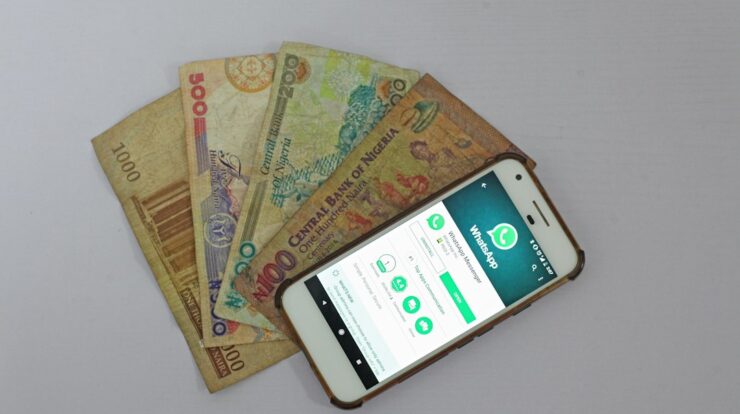
Bukti pembayaran kini datang dari banyak tempat: transfer bank, e-wallet, QRIS, marketplace, email, hingga screenshot chat WhatsApp. Kalau hanya disimpan di galeri HP, file bisa tercampur dengan foto pribadi dan sulit dicari saat dibutuhkan. Padahal, bukti pembayaran penting untuk rekap keuangan, klaim garansi, laporan kerja, atau keperluan pajak.
Bagi pengguna Android, ada banyak cara praktis untuk mengelola bukti pembayaran agar rapi, mudah dicari, dan tetap aman. Berikut panduan lengkap yang bisa diterapkan untuk kebutuhan pribadi, freelancer, maupun usaha kecil.
1. Pahami Jenis dan Sumber Bukti Pembayaran
Langkah pertama adalah memetakan dari mana saja bukti pembayaran berasal. Setiap kanal biasanya punya format berbeda, misalnya gambar screenshot, PDF dari email, atau nota digital di aplikasi.
- Transfer bank: screenshot m-banking atau file PDF mutasi rekening.
- E-wallet: bukti transaksi GoPay, OVO, DANA, ShopeePay, dan sejenisnya.
- QRIS: screenshot notifikasi pembayaran atau riwayat transaksi di aplikasi.
- Marketplace: invoice pesanan dari Shopee, Tokopedia, Lazada, dan lainnya.
- Email: lampiran invoice, receipt, atau konfirmasi pembayaran.
- WhatsApp dan media sosial: screenshot chat berisi konfirmasi transfer.
Dengan mengetahui sumbernya, Anda bisa menentukan format penyimpanan yang paling sesuai. Bukti berupa gambar sebaiknya diubah ke PDF bila digunakan untuk administrasi resmi.
2. Buat Struktur Folder yang Konsisten
Jangan menumpuk semua bukti pembayaran dalam satu folder besar. Buat struktur folder sederhana yang mudah dipahami, misalnya berdasarkan tahun, bulan, atau jenis transaksi. Di Android, Anda bisa memakai Files by Google atau aplikasi file manager bawaan untuk membuat folder.
Contoh struktur yang rapi:
- Bukti Pembayaran/2025/01-January
- Bukti Pembayaran/2025/02-February
- Di dalamnya bisa dibuat subfolder: Bank, E-Wallet, Marketplace, dan Lainnya.
Gunakan nama folder yang singkat dan konsisten. Hindari nama seperti “baru”, “penting”, atau “campur” karena akan menyulitkan pencarian di kemudian hari.
3. Terapkan Standar Nama File
Nama file screenshot bawaan Android biasanya tidak informatif, misalnya Screenshot_20250115-102030.png. Agar mudah dicari, ubah nama file dengan format yang seragam. Contohnya:
2025-01-15_BankMandiri_Transfer_Andi_500000.pdf
Format tersebut memuat tanggal, kanal, jenis transaksi, nama pihak terkait, dan nominal. Dengan pola ini, Anda bisa mencari file berdasarkan tanggal atau nominal tanpa harus membuka satu per satu. Jika sering mengelola banyak transaksi, gunakan aplikasi pengubah nama file massal di Android agar lebih cepat.
4. Scan dan Konversi Bukti ke PDF
Bukti pembayaran berbentuk kertas sebaiknya segera dipindai. Gunakan aplikasi seperti Google Drive, Microsoft Lens, atau Adobe Scan di Android. Ketiganya bisa memotong tepi dokumen, meningkatkan kontras, dan menyimpan hasil sebagai PDF.
Untuk screenshot dari HP, Anda bisa menggabungkan beberapa gambar menjadi satu PDF menggunakan aplikasi scanner atau fitur “Print to PDF”. Format PDF lebih rapi, ukurannya relatif kecil, dan cocok untuk lampiran email atau laporan.
5. Catat Transaksi di Spreadsheet
Menyimpan file saja tidak cukup. Anda perlu mencatat ringkasan transaksi agar mudah melakukan rekap. Gunakan Google Sheets di Android atau spreadsheet lain yang tersinkron dengan akun cloud.
Buat kolom minimal seperti:
- Tanggal transaksi
- Kanal pembayaran
- Nama pengirim atau penerima
- Nominal
- Keterangan
- Link folder atau nama file bukti
Dengan pencatatan ini, Anda tidak perlu membuka folder setiap kali ingin mengecek pengeluaran atau pemasukan. Cukup filter di spreadsheet, lalu cocokkan dengan file bukti pembayaran.
6. Simpan di Cloud dan Lakukan Backup
Menyimpan bukti pembayaran hanya di memori HP sangat berisiko. HP bisa hilang, rusak, atau penyimpanan penuh. Karena itu, simpan salinan di cloud seperti Google Drive, OneDrive, atau Dropbox.
Aktifkan sinkronisasi folder bukti pembayaran ke cloud. Jika memungkinkan, atur agar file otomatis diunggah saat terhubung Wi-Fi. Selain cloud, lakukan backup berkala ke laptop atau hard disk eksternal setiap akhir bulan. Dengan begitu, Anda memiliki dua lapis pengamanan data.
7. Jaga Keamanan dan Privasi Data
Bukti pembayaran mengandung data sensitif seperti nama, nomor rekening, nominal, dan kadang nomor transaksi. Jangan membagikannya secara sembarangan. Jika harus mengirim ke pihak lain, sensor bagian yang tidak diperlukan menggunakan aplikasi edit gambar di Android.
Gunakan PIN, sidik jari, atau pola pada aplikasi cloud dan file manager. Aktifkan verifikasi dua langkah pada akun Google atau email yang menyimpan invoice. Hindari menyimpan bukti pembayaran di folder publik yang bisa diakses siapa saja.
8. Rutin Bersihkan dan Evaluasi
Lakukan pengecekan rutin setiap minggu atau akhir bulan. Pastikan semua transaksi sudah memiliki bukti, nama file sesuai standar, dan tercatat di spreadsheet. Hapus file duplikat atau screenshot yang tidak lagi diperlukan, tetapi pastikan dokumen penting tetap tersimpan.
Dengan rutinitas sederhana ini, pengelolaan bukti pembayaran dari berbagai kanal menjadi lebih terkontrol. Anda tidak perlu panik saat diminta bukti transfer, laporan pengeluaran, atau invoice lama.
Kesimpulan
Mengelola bukti pembayaran dari berbagai kanal bukan hanya soal menyimpan file, tetapi juga membangun sistem yang rapi, aman, dan mudah dicari. Mulai dari struktur folder, standar nama file, konversi ke PDF, pencatatan di spreadsheet, hingga backup cloud, semuanya bisa dilakukan langsung dari HP Android.
Mulai hari ini: buat satu folder utama “Bukti Pembayaran”, unggah screenshot terbaru, lalu catat transaksinya di Google Sheets. Dengan kebiasaan kecil ini, administrasi keuangan Anda akan jauh lebih rapi dan profesional.





