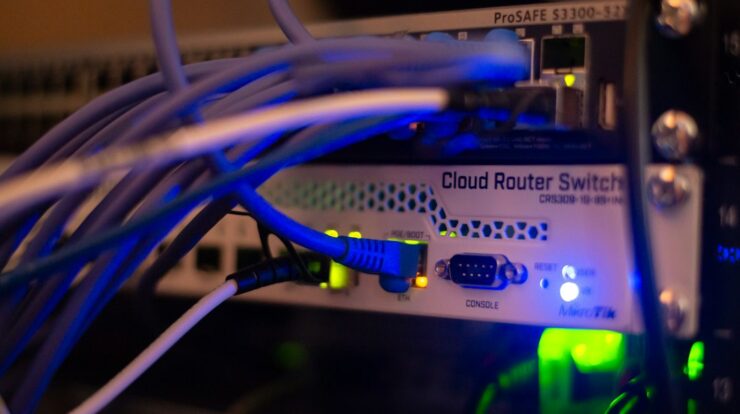
Perangkat IoT seperti kamera pintar, lampu WiFi, stopkontak pintar, dan sensor rumah kini makin mudah dijumpai. Sayangnya, kemudahan itu juga membawa risiko keamanan dan gangguan performa jika semua perangkat menumpang di jaringan yang sama dengan HP, laptop, dan komputer kerja. Salah satu solusi paling efektif adalah memisahkan jaringan perangkat IoT dari jaringan utama.
Lewat pemisahan jaringan, perangkat IoT bisa tetap terhubung ke internet tanpa bebas mengakses perangkat penting lain di rumah atau kantor. Artikel ini membahas alasan, persiapan, dan langkah teknisnya—termasuk pengaturan lewat browser atau aplikasi router di smartphone Android.
Mengapa Perlu Memisahkan Jaringan IoT dari Jaringan Utama?
Banyak perangkat IoT dirancang dengan prioritas kemudahan, bukan keamanan tingkat tinggi. Firmware jarang diperbarui, kata sandi default sering dipakai, dan celah keamanan bisa menjadi pintu masuk bagi pihak tidak berwenang. Jika perangkat IoT berada di jaringan utama, risiko penyebaran akses ke perangkat lain ikut meningkat.
Selain alasan keamanan, pemisahan jaringan membantu menjaga performa dan kontrol. Berikut manfaat utamanya:
- Membatasi dampak kompromi: jika satu perangkat IoT disusupi, penyerang tidak otomatis bisa mengakses laptop atau NAS di jaringan utama.
- Mengurangi gangguan performa: trafik broadcast dan transfer data IoT tidak mengganggu perangkat kerja.
- Memudahkan pengaturan kebijakan: Anda bisa memberi aturan firewall khusus untuk perangkat IoT.
- Meningkatkan privasi: data dan komunikasi perangkat pintar lebih terkontrol.
Pahami Dulu Jenis Pemisahan Jaringan yang Umum
Sebelum mulai, penting memahami opsi yang tersedia. Tidak semua router memiliki fitur lengkap, jadi sesuaikan dengan perangkat yang Anda miliki.
1. Guest Network atau SSID Khusus IoT
Metode paling sederhana adalah mengaktifkan guest network atau membuat SSID terpisah khusus IoT. Di banyak router, guest network sudah terisolasi dari jaringan utama secara default. Cocok untuk pengguna rumahan yang tidak ingin mengatur VLAN.
2. VLAN (Virtual LAN)
VLAN memungkinkan satu router atau switch membagi jaringan menjadi beberapa segmen logis. Pemisahan lebih rapi dan ketat, tetapi tidak semua router konsumen mendukung VLAN. Metode ini cocok untuk pengguna yang lebih teknis atau skala kantor kecil.
3. Router atau Access Point Terpisah
Anda bisa menggunakan router kedua atau access point khusus untuk perangkat IoT. Cara ini cukup efektif, meski menambah perangkat dan biaya. Pastikan pengaturan IP-nya tidak bertabrakan dengan jaringan utama.
Persiapan Sebelum Memisahkan Jaringan IoT
Lakukan persiapan agar proses berjalan lancar dan tidak memutus perangkat penting. Simpan catatan konfigurasi awal sebelum mengubah pengaturan router.
- Inventarisasi perangkat IoT: catat nama, merek, alamat IP, dan alamat MAC perangkat.
- Cek fitur router: buka halaman admin router melalui browser HP Android atau aplikasi resmi.
- Backup konfigurasi: ekspor pengaturan router jika fitur tersedia.
- Siapkan nama dan kata sandi baru: gunakan SSID khusus IoT dan password kuat yang berbeda dari jaringan utama.
- Siapkan aplikasi pendukung: aplikasi pemindai jaringan seperti Fing atau WiFi Analyzer di Android membantu memeriksa koneksi.
Langkah-Langkah Memisahkan Jaringan IoT dari Jaringan Utama
Berikut alur praktis yang bisa Anda ikuti. Urutannya bisa sedikit berbeda tergantung merek router.
1. Aktifkan Guest Network atau SSID Khusus IoT
Masuk ke pengaturan router, lalu cari menu Guest Network, Wireless, atau Network. Aktifkan SSID baru dengan nama misalnya IoT-Rumah. Gunakan WPA2 atau WPA3 dan password yang kuat.
Jika tersedia, aktifkan opsi Client Isolation agar perangkat tamu tidak saling berkomunikasi. Namun, bila Anda memakai hub smart home yang butuh komunikasi lokal, sesuaikan pengaturan ini. Beberapa router menyediakan opsi Allow LAN Access; matikan jika tidak diperlukan.
2. Gunakan VLAN untuk Pemisahan Lebih Ketat
Jika router mendukung VLAN, buat VLAN ID khusus untuk IoT, misalnya VLAN 20. Petakan SSID IoT ke VLAN tersebut, lalu atur port atau trunk sesuai kebutuhan. Untuk pengguna rumahan, langkah ini biasanya cukup dengan memilih SSID dan VLAN di antarmuka router.
Pastikan subnet IoT berbeda dari jaringan utama. Contoh: jaringan utama memakai 192.168.1.0/24, sedangkan IoT memakai 192.168.20.0/24. Dengan begitu, aturan firewall lebih mudah diterapkan.
3. Atur Firewall dan Aturan Akses
Ini bagian penting. Tujuannya agar perangkat IoT bisa internetan, tetapi tidak leluasa masuk ke jaringan utama. Buat aturan umum seperti berikut:
- Izinkan IoT ke internet: diperlukan agar perangkat tetap berfungsi.
- Blokir IoT ke jaringan utama: cegah akses ke laptop, HP, atau NAS.
- Izinkan jaringan utama ke IoT hanya untuk manajemen: misalnya untuk membuka halaman admin kamera.
- Izinkan koneksi balasan: gunakan aturan established/related agar komunikasi yang dimulai dari jaringan utama tetap berjalan.
Jika router tidak punya firewall canggih, guest network biasanya sudah cukup untuk kebutuhan dasar. Tetap periksa apakah perangkat IoT di guest network bisa mengakses perangkat di jaringan utama.
4. Pindahkan Perangkat IoT Satu per Satu
Setelah SSID atau VLAN siap, pindahkan perangkat IoT secara bertahap. Gunakan aplikasi resmi perangkat di Android untuk mengubah WiFi. Setelah terhubung, segera ganti password default dan perbarui firmware.
Uji satu per satu: buka aplikasi kontrol, cek status online, dan pastikan perintah jarak jauh berfungsi. Jika ada perangkat yang gagal terhubung, periksa kembali password, tipe enkripsi, dan aturan firewall.
5. Uji dan Pantau Jaringan
Gunakan aplikasi pemindai jaringan di Android untuk melihat daftar perangkat di masing-masing SSID. Pastikan perangkat IoT tidak muncul di jaringan utama. Coba akses perangkat IoT dari jaringan utama; jika diblokir, aturan firewall berjalan.
Pantau log router secara berkala. Jika ada perangkat IoT yang terus mencoba mengakses jaringan utama, periksa pengaturan atau curigai perangkat tersebut. Untuk kebutuhan lanjutan, arahkan DNS IoT ke layanan penyaringan agar akses ke domain berbahaya bisa dicegah.
Tips Keamanan Tambahan untuk Jaringan IoT
Pemisahan jaringan bukan satu-satunya langkah. Terapkan kebiasaan berikut agar keamanan lebih berlapis:
- Perbarui firmware: cek pembaruan perangkat dan router secara rutin.
- Ganti kata sandi default: gunakan password unik untuk setiap perangkat.
- Matikan UPnP dan port forwarding: buka port hanya jika benar-benar perlu.
- Batasi akses aplikasi: cabut izin yang tidak diperlukan pada aplikasi IoT di Android.
- Pisahkan berdasarkan tingkat kepercayaan: kamera keamanan bisa ditempatkan di segmen terpisah dari lampu pintar.
- Hindari perangkat tanpa merek jelas: pilih produk yang rutin mendapat pembaruan keamanan.
Kesimpulan
Memisahkan jaringan perangkat IoT dari jaringan utama adalah langkah penting untuk mengurangi risiko keamanan sekaligus menjaga performa jaringan. Anda bisa memulai dari guest network atau SSID khusus, lalu beralih ke VLAN jika router mendukung. Kuncinya ada pada password kuat, pembaruan firmware, dan aturan firewall yang tepat.
Jika belum pernah mencoba, mulailah dari satu atau dua perangkat IoT. Setelah terbiasa, tambahkan perangkat lain secara bertahap. Punya pengalaman mengatur jaringan IoT lewat aplikasi router di Android? Bagikan di kolom komentar dan ikuti terus Solusitekno.id untuk tutorial teknologi, gadget, dan aplikasi lainnya.