Google Maps bukan hanya aplikasi navigasi untuk mencari jalan dari titik A ke titik B. Bagi banyak pengguna Android, Google Maps sudah menjadi asisten harian untuk menyimpan tempat favorit, lokasi kerja, sekolah, tempat makan langganan, hingga spot liburan yang ingin dikunjungi nanti. Sayangnya, masih banyak orang yang belum memanfaatkan fitur Simpan atau Saved secara maksimal.
Padahal, dengan menyimpan daftar lokasi penting, Anda tidak perlu lagi mengetik ulang alamat atau mencari nama tempat dari awal setiap kali membutuhkannya. Semua lokasi bisa diakses lebih cepat, bahkan bisa dibagikan ke keluarga, teman, atau rekan kerja. Artikel ini akan membahas cara menyimpan daftar lokasi penting pada Google Maps, khususnya untuk pengguna Android, lengkap dengan tips agar daftar tetap rapi dan mudah dicari.
Mengapa Perlu Menyimpan Lokasi Penting di Google Maps?
Menyimpan lokasi di Google Maps terasa sederhana, tetapi manfaatnya cukup besar untuk aktivitas sehari-hari. Anda bisa menghemat waktu, mengurangi risiko salah alamat, dan membuat perencanaan perjalanan menjadi lebih terstruktur. Berikut beberapa alasan utama mengapa fitur ini layak digunakan:
- Akses cepat: lokasi penting bisa dibuka kembali tanpa perlu mencari ulang.
- Lebih rapi: tempat-tempat bisa dikelompokkan berdasarkan kategori, seperti kerja, kuliah, wisata, atau belanja.
- Mudah dibagikan: daftar lokasi bisa dikirim ke orang lain melalui tautan.
- Mendukung perjalanan: cocok untuk menyusun itinerary liburan atau agenda kunjungan.
- Bisa diakses offline: beberapa lokasi dan peta tertentu dapat disimpan untuk digunakan saat sinyal lemah.
Dengan menyimpan lokasi sejak awal, Anda juga lebih siap ketika tiba-tiba membutuhkan alamat tempat servis, klinik, atau lokasi meeting. Fitur ini terasa kecil, tetapi sangat membantu produktivitas.
Cara Menyimpan Lokasi Penting di Google Maps pada Android
Proses menyimpan lokasi di Google Maps untuk Android cukup mudah. Antarmuka aplikasi mungkin sedikit berbeda tergantung versi dan pembaruan, tetapi secara umum langkah-langkahnya hampir sama. Berikut panduan yang bisa Anda ikuti:
- Buka aplikasi Google Maps di HP Android Anda.
- Cari lokasi yang ingin disimpan, misalnya nama tempat, alamat, atau ketik langsung di kolom pencarian.
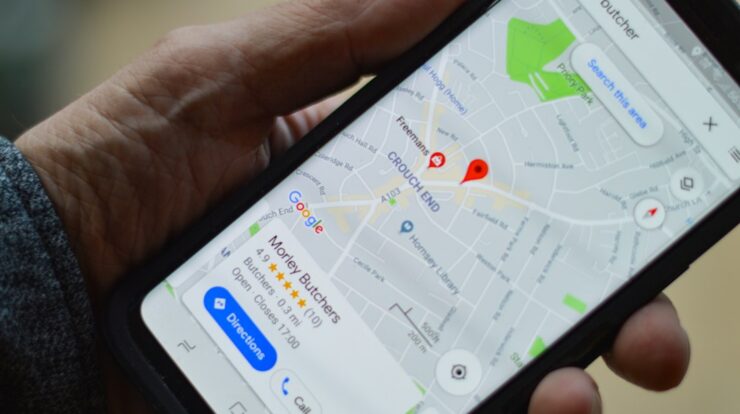
- Ketuk lokasi tersebut hingga muncul informasi detail, seperti nama tempat, alamat, jam buka, dan ulasan.
- Tekan tombol Simpan atau Saved yang biasanya berada di bawah nama lokasi.
- Pilih salah satu daftar yang sudah ada, misalnya Favorit, Ingin dikunjungi, atau Ditandai.
- Jika ingin membuat daftar baru, pilih Daftar baru, lalu beri nama sesuai kebutuhan, seperti “Tempat Kerja”, “Kuliner Favorit”, atau “Wisata Bandung”.
- Setelah dipilih, tekan Selesai atau Simpan untuk menyelesaikan proses.
Selain dari halaman detail tempat, Anda juga bisa menyimpan lokasi langsung dari peta. Caranya, tekan lama pada titik tertentu di peta hingga muncul pin merah, lalu ketuk bagian informasi lokasi dan pilih Simpan. Metode ini berguna ketika Anda menemukan lokasi yang belum memiliki nama jelas atau ingin menandai titik pertemuan.
Menyimpan Lokasi dari Hasil Pencarian
Jika Anda sedang mencari banyak tempat sekaligus, misalnya daftar kafe di satu kota, Anda bisa menyimpan lokasi satu per satu dari hasil pencarian. Ketuk hasil yang diinginkan, lalu gunakan tombol Simpan. Cara ini lebih praktis karena Anda tidak perlu membuka peta secara manual untuk setiap tempat.
Membuat dan Mengelola Daftar Lokasi agar Lebih Rapi
Agar daftar lokasi tidak berantakan, manfaatkan fitur Lists atau daftar di Google Maps. Anda bisa membuat beberapa daftar sesuai kategori, sehingga lokasi mudah ditemukan kembali. Misalnya, buat daftar khusus untuk tempat kerja, tempat makan, atau rencana liburan.
Untuk membuat daftar baru, buka menu Simpan atau Saved di aplikasi Google Maps, lalu pilih Daftar baru. Beri nama yang jelas dan mudah diingat. Setelah daftar dibuat, Anda bisa menambahkan lokasi kapan saja dengan memilih daftar tersebut saat menekan tombol Simpan.
Menggunakan Label untuk Lokasi Sering Dikunjungi
Google Maps memiliki fitur Label yang berguna untuk menandai lokasi tertentu dengan nama khusus, seperti Rumah atau Kantor. Label ini memudahkan Anda mencari lokasi tanpa harus mengingat alamat lengkap. Caranya, buka lokasi yang ingin diberi label, ketuk menu tiga titik, lalu pilih Tambahkan label dan masukkan nama yang diinginkan.
Label juga membantu saat menggunakan navigasi cepat. Anda cukup mengetik “Rumah” atau “Kantor” di kolom pencarian, dan Google Maps akan langsung menampilkan lokasi yang dimaksud. Fitur ini sangat praktis untuk lokasi yang sering Anda kunjungi.
Berbagi Daftar Lokasi dengan Orang Lain
Daftar lokasi di Google Maps bisa dibagikan kepada orang lain, misalnya teman perjalanan atau rekan kerja. Buka daftar yang ingin dibagikan, ketuk menu tiga titik, lalu pilih Bagikan daftar. Anda bisa mengirim tautan melalui WhatsApp, email, atau aplikasi pesan lainnya. Penerima dapat melihat daftar tersebut dan menggunakannya untuk navigasi.
Fitur berbagi ini cocok digunakan saat merencanakan liburan bersama, membagikan rekomendasi tempat makan, atau memberikan daftar kunjungan kerja kepada tim. Pastikan Anda hanya membagikan daftar yang memang tidak bersifat pribadi.
Tips Menyimpan Lokasi Penting dengan Efisien
Setelah memahami cara menyimpan lokasi, ada beberapa tips agar daftar Anda tetap rapi dan bermanfaat dalam jangka panjang. Berikut rekomendasinya:
- Gunakan nama daftar yang jelas: hindari nama terlalu umum agar mudah dicari.
- Kelompokkan berdasarkan kebutuhan: pisahkan daftar untuk kerja, kuliner, wisata, dan belanja.
- Manfaatkan label: beri label pada lokasi yang paling sering dikunjungi.
- Lakukan peninjauan berkala: hapus lokasi yang sudah tidak relevan agar daftar tidak menumpuk.
- Simpan peta offline: untuk area tertentu, unduh peta agar tetap bisa diakses saat sinyal lemah.
- Perhatikan privasi: jangan membagikan daftar yang berisi lokasi pribadi kepada pihak yang tidak berkepentingan.
Selain itu, pastikan aplikasi Google Maps selalu diperbarui ke versi terbaru. Pembaruan biasanya membawa perbaikan fitur dan tampilan yang membuat proses menyimpan lokasi semakin mudah. Jika HP Android Anda memiliki ruang penyimpanan terbatas, bersihkan cache aplikasi secara berkala agar performa tetap stabil.
Kesimpulan
Menyimpan daftar lokasi penting di Google Maps adalah cara praktis untuk mengakses tempat favorit, alamat kerja, dan rencana kunjungan tanpa harus mencari ulang. Dengan memanfaatkan fitur Simpan, Daftar, dan Label, Anda bisa mengelola lokasi dengan lebih rapi dan efisien. Prosesnya juga mudah dilakukan di HP Android melalui beberapa langkah sederhana.
Mulai sekarang, coba simpan lokasi-lokasi penting yang sering Anda butuhkan, lalu kelompokkan dalam daftar sesuai kategori. Jangan lupa bagikan artikel ini kepada teman atau keluarga yang masih sering kesulitan mencari alamat. Untuk tips dan tutorial teknologi lainnya, kunjungi terus Solusitekno.id dan temukan panduan praktis seputar aplikasi, gadget, dan media sosial.