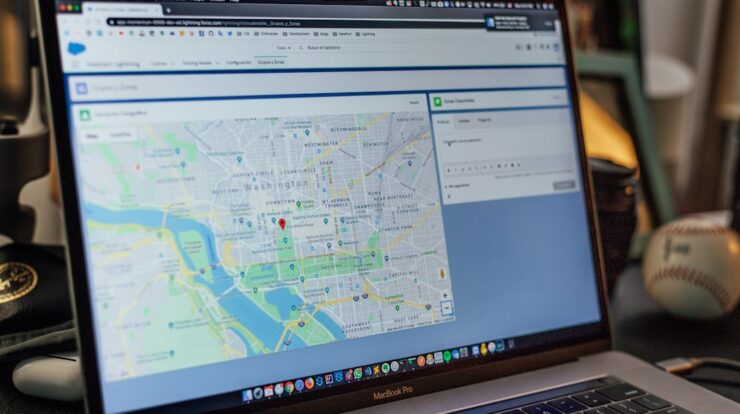
Peta lokasi di website bukan lagi pelengkap, melainkan kebutuhan. Untuk bisnis lokal, website portofolio, hingga blog wisata, peta interaktif membantu pengunjung menemukan alamat tanpa harus membuka aplikasi lain.
Kabar baiknya, membuat peta interaktif tidak harus mahal atau rumit. Ada beberapa cara yang bisa dipilih sesuai kebutuhan, mulai dari metode instan tanpa coding sampai pendekatan teknis yang lebih fleksibel.
Di artikel ini, Solusitekno.id akan membahas langkah demi langkah membuat peta lokasi interaktif untuk website, lengkap dengan tips agar peta tetap ringan dan cepat diakses dari HP Android.
Pilih Metode yang Sesuai Kebutuhan
Sebelum mulai, tentukan dulu seberapa kompleks peta yang Anda butuhkan. Ini akan menghemat waktu dan menghindari pekerjaan yang tidak perlu.
- Embed Google Maps — paling cepat, cocok untuk satu titik lokasi seperti alamat toko atau kantor.
- Google Maps JavaScript API — lebih fleksibel, bisa menambah banyak marker, info window, dan kontrol tampilan.
- Leaflet + OpenStreetMap — sepenuhnya gratis, ringan, dan cocok untuk website dengan banyak titik lokasi.
Jika baru pertama kali, mulailah dari metode embed. Naik ke metode lain hanya bila kebutuhan memang bertambah.
Cara 1: Embed Google Maps dalam 5 Menit
Metode ini tidak memerlukan akun developer atau kartu kredit. Semua proses dilakukan lewat browser, termasuk di browser HP Android.
- Buka Google Maps di browser dan cari lokasi yang ingin ditampilkan.
- Klik tombol Bagikan (Share) pada panel lokasi.
- Pilih tab Sematkan peta (Embed a map), lalu klik Salin HTML (Copy HTML).
- Buka editor website Anda, lalu tempelkan kode tersebut di dalam blok HTML atau widget custom.
- Simpan dan publikasikan. Peta langsung bisa digeser dan di-zoom.
Kode yang dihasilkan berbentuk <iframe> dengan atribut width dan height. Sebaiknya ubah lebar menjadi 100% agar peta responsif di layar HP.
Tambahkan juga atribut loading="lazy" agar peta tidak memperlambat halaman saat pertama kali dibuka.
Cara 2: Menggunakan Google Maps JavaScript API
Metode ini memberi Anda kendali penuh. Anda bisa menambahkan banyak marker, mengubah gaya peta, hingga membuat rute perjalanan.
- Buka Google Cloud Console dan buat project baru.
- Aktifkan layanan Maps JavaScript API serta Geocoding API bila diperlukan.
- Buat API Key, lalu batasi penggunaannya hanya untuk domain website Anda.
- Sisipkan script Maps API di halaman web, lalu buat elemen
<div id="map">sebagai wadah peta. - Inisialisasi peta dengan menentukan titik tengah (center) dan level zoom.
Perlu diingat, Google memberikan kredit gratis bulanan, tetapi pemakaian di atas kuota akan dikenakan biaya. Pantau penggunaan secara berkala, terutama jika website Anda ramai.
Untuk keamanan, jangan pernah menaruh API Key di repository publik. Batasi juga izinnya hanya pada API dan domain yang dipakai.
Cara 3: Leaflet dan OpenStreetMap yang Gratis
Jika ingin solusi tanpa biaya dan bebas dari kuota, Leaflet adalah pilihan tepat. Library ini ringan, open source, dan mudah dipadukan dengan tile dari OpenStreetMap.
- Tambahkan CSS dan JavaScript Leaflet dari CDN atau hosting sendiri.
- Buat elemen peta dengan tinggi minimal 300 piksel agar terlihat jelas di layar HP.
- Inisialisasi peta dengan koordinat awal dan level zoom yang diinginkan.
- Tambahkan tile layer OpenStreetMap sebagai latar peta.
- Sisipkan marker dan popup berisi nama lokasi, alamat, serta tautan ke Google Maps.
Leaflet sangat cocok untuk menampilkan banyak titik lokasi sekaligus, misalnya daftar cabang toko atau sebaran review tempat makan. Ukurannya jauh lebih kecil dibanding solusi pihak ketiga lainnya.
Tips agar Peta Tetap Cepat dan Ramah SEO
Peta interaktif bisa menjadi bumerang jika membuat halaman berat. Terapkan beberapa kebiasaan berikut sejak awal.
- Gunakan lazy loading agar peta baru dimuat saat mendekati area tampilan.
- Batasi jumlah marker atau terapkan clustering bila titiknya sangat banyak.
- Tuliskan alamat dalam teks biasa di bawah peta, karena mesin pencari belum membaca isi gambar peta.
- Tambahkan structured data LocalBusiness dengan koordinat lengkap agar muncul di hasil pencarian lokal.
- Sediakan tautan “Buka di Google Maps” sebagai alternatif bagi pengunjung yang ingin navigasi langsung.
Poin penting: konten teks tetap menjadi raja. Peta hanya memperkuat informasi, bukan menggantikannya.
Uji Tampilan di HP Android dan Desktop
Setelah peta terpasang, jangan langsung menutup pekerjaan. Lakukan pengujian menyeluruh di beberapa perangkat.
- Periksa apakah peta bisa digeser tanpa menggulir halaman secara tidak sengaja.
- Pastikan tombol zoom cukup besar untuk disentuh jari.
- Cek kecepatan halaman dengan PageSpeed Insights versi mobile.
- Uji juga saat koneksi lambat, misalnya jaringan 3G.
Pengalaman buruk di HP — peta yang lambat atau sulit digeser — sering membuat pengunjung langsung menutup halaman.
Kesimpulan
Membuat peta lokasi interaktif untuk website tidak harus rumit. Untuk kebutuhan sederhana, embed Google Maps sudah lebih dari cukup. Bila butuh kontrol lebih, gunakan JavaScript API, dan pilih Leaflet dengan OpenStreetMap ketika ingin solusi gratis tanpa batas kuota.
Yang terpenting, selalu utamakan kecepatan halaman, tampilan responsif di HP Android, dan penyajian alamat dalam bentuk teks agar tetap ramah SEO.
Siap mencoba? Mulailah dari satu titik lokasi utama website Anda hari ini, lalu kembangkan secara bertahap. Simpan halaman ini sebagai panduan, dan bagikan ke teman yang sedang membangun website bisnisnya. Kunjungi Solusitekno.id untuk tutorial teknologi dan ulasan gadget Android lainnya.