Wi-Fi memang praktis, tetapi tidak selalu stabil. Saat mengunduh file besar, bermain game online, atau bekerja dengan jaringan kantor, koneksi kabel masih jadi pilihan paling andal. Masalahnya, laptop tipis dan smartphone Android modern hampir tidak lagi menyediakan port LAN.
Di sinilah adaptor USB-C ke Ethernet berperan. Dengan perangkat kecil seharga ratusan ribu rupiah, kamu bisa mengubah port USB-C menjadi colokan kabel jaringan. Artikel ini membahas cara menggunakannya di laptop maupun HP Android, plus tips memilih adaptor yang tepat.
Apa Itu Adaptor USB-C ke Ethernet dan Mengapa Dibutuhkan?
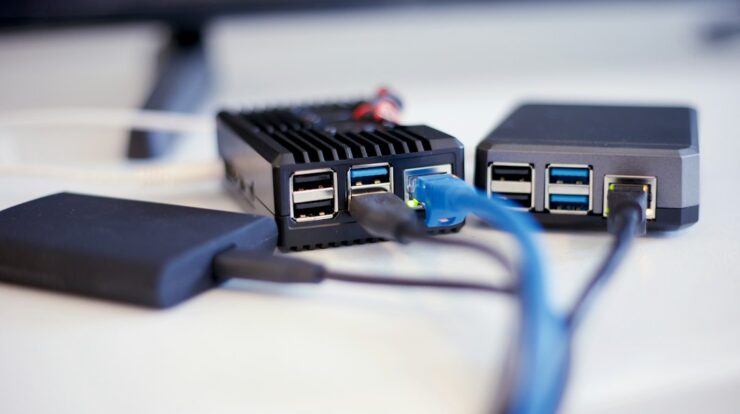
Adaptor USB-C ke Ethernet adalah dongle yang mengubah sinyal dari port USB-C menjadi koneksi jaringan kabel (RJ45). Di dalamnya terdapat chip controller seperti Realtek RTL8153 atau ASIX AX88179 yang menangani transfer data.
Sebagian besar adaptor modern mendukung kecepatan Gigabit Ethernet (10/100/1000 Mbps) dan memakai standar USB 3.0 agar tidak menjadi bottleneck. Ada juga model yang menyertakan port USB tambahan atau Power Delivery untuk mengisi daya sambil tetap terhubung ke jaringan.
Alasan utama orang memakainya:
- Koneksi lebih stabil dan latensi rendah dibanding Wi-Fi.
- Kecepatan transfer konsisten, cocok untuk upload file besar atau backup ke NAS.
- Hemat kuota karena memakai jaringan kabel kantor atau rumah.
- Cadangan saat Wi-Fi bermasalah atau sinyal lemah di ruangan tertentu.
Hal yang Perlu Disiapkan Sebelum Memulai
Sebelum membeli atau memasang, pastikan beberapa hal berikut sudah siap agar prosesnya lancar tanpa drama.
- Adaptor USB-C ke Ethernet yang sesuai kebutuhan (100 Mbps atau Gigabit).
- Kabel LAN (UTP) dengan konektor RJ45 yang tidak rusak.
- Sumber jaringan: router, switch, atau colokan LAN di kantor/kamar kos.
- Port USB-C di perangkat kamu — pastikan mendukung data, bukan hanya charging.
- Untuk Android, pastikan ponsel mendukung USB OTG (hampir semua HP modern mendukung).
Tips cepat: colok adaptor ke port USB-C, lalu sambungkan kabel LAN. Kebanyakan sistem akan langsung mendeteksi koneksi tanpa perlu instalasi driver.
Cara Menggunakan Adaptor Ethernet USB-C di Laptop
1. Windows 10 dan Windows 11
Windows umumnya menyertakan driver bawaan untuk chip Ethernet populer. Begini langkahnya:
- Colok adaptor ke port USB-C, lalu hubungkan kabel LAN.
- Buka Settings > Network & Internet > Ethernet.
- Tunggu beberapa detik sampai status berubah menjadi Connected.
- Jika belum terdeteksi, buka Device Manager, cari entri bertanda kuning, lalu klik kanan dan pilih Update driver.
- Alternatif: unduh driver dari situs resmi produsen chip (misalnya Realtek atau ASIX) melalui perangkat lain.
Windows biasanya memprioritaskan koneksi kabel dibanding Wi-Fi. Kalau kamu ingin tetap memakai Wi-Fi, matikan adaptor atau nonaktifkan Ethernet di Control Panel.
2. macOS
Di MacBook, prosesnya lebih singkat karena driver sudah tersedia di sistem.
- Colok adaptor dan kabel LAN.
- Buka System Settings > Network.
- Entri USB 10/100/1000 LAN akan muncul dan biasanya otomatis terhubung.
- Jika belum aktif, klik entri tersebut lalu tekan Connect atau atur urutan layanan melalui Service Order.
Pada MacBook dengan port USB-C tunggal, sebaiknya gunakan adaptor ber-hub agar bisa mengisi daya sekaligus terhubung ke jaringan.
Cara Menggunakan Ethernet via USB-C di HP Android
Ini bagian yang jarang diketahui: Android bisa terhubung ke internet lewat kabel LAN. Fitur ini sudah ada sejak Android 5.0 dan sangat berguna saat Wi-Fi kos atau kantor sering putus.
Langkah-langkahnya:
- Colok adaptor USB-C ke Ethernet ke port HP (gunakan adaptor USB-C to USB-C, bukan USB-A).
- Sambungkan kabel LAN dari router.
- Sebagian besar HP akan langsung menampilkan ikon Ethernet di status bar.
- Jika tidak, buka Settings > Network & Internet dan cari menu Ethernet.
- Aktifkan opsi tersebut. Untuk pengaturan lanjutan (IP statis, DHCP), buka menu Ethernet dan pilih Configure.
Beberapa catatan penting untuk pengguna Android:
- Beberapa produsen menyembunyikan menu Ethernet. Kalau tidak muncul, coba aplikasi Ethernet Settings dari Play Store atau cek apakah adaptor benar-benar terdeteksi.
- Saat kabel tersambung, Android biasanya mematikan Wi-Fi otomatis dan memakai kabel sebagai koneksi utama.
- Koneksi kabel bisa dipakai untuk tethering ke perangkat lain lewat hotspot, asalkan operator mengizinkan.
- Adaptor dengan Power Delivery memungkinkan HP tetap terisi daya saat memakai Ethernet — penting untuk pemakaian lama.
Fitur ini sangat praktis untuk gaming mobile dengan ping stabil, live streaming, atau mengunduh update game berukuran besar tanpa takut kuota terkuras.
Tips Memilih Adaptor USB-C ke Ethernet yang Bagus
Harga adaptor bervariasi cukup lebar, dan kualitasnya ikut berbeda. Perhatikan poin berikut agar tidak salah beli.
- Pilih Gigabit (1000 Mbps) bila router kamu mendukung, meski harganya sedikit lebih mahal.
- Pastikan mendukung USB 3.0/3.1. Adaptor USB 2.0 akan membatasi kecepatan di bawah 500 Mbps.
- Cek kompatibilitas dengan perangkatmu: Windows, macOS, Linux, atau Android.
- Material dan daya tahan jadi pertimbangan, terutama jika sering dibawa bepergian.
- Pilih merek terpercaya dengan driver yang mudah diunduh dan garansi jelas.
Masalah Umum dan Solusinya
Kalau koneksi tidak langsung jalan, coba beberapa pengecekan ini sebelum menyimpulkan adaptornya rusak.
- Tidak ada koneksi: coba port USB-C lain, ganti kabel LAN, atau tes adaptor di perangkat berbeda.
- Kecepatan rendah: pastikan kabel minimal Cat 5e dan port router mendukung Gigabit.
- HP tidak mendeteksi adaptor: aktifkan USB OTG di pengaturan, atau gunakan adaptor dengan chip yang lebih kompatibel.
- IP konflik: setel ulang ke DHCP atau minta admin jaringan memberikan IP statis.
Kesimpulan
Adaptor USB-C ke Ethernet adalah aksesori kecil dengan manfaat besar. Untuk laptop, ia menjadi solusi koneksi stabil tanpa perlu port LAN bawaan. Untuk HP Android, ia membuka kemungkinan internet kabel yang lebih cepat dan hemat kuota — sesuatu yang jarang diketahui banyak pengguna.
Selama kamu memilih adaptor Gigabit yang mendukung USB 3.0 dan sesuai dengan perangkat, pemasangannya biasanya hanya butuh hitungan detik. Tidak ada konfigurasi rumit, cukup colok dan langsung terhubung.
Siap mencoba? Cek dulu port USB-C perangkatmu, tentukan apakah butuh adaptor biasa atau yang ber-Power Delivery, lalu pilih merek terpercaya. Kalau masih ragu memilih tipe adaptor untuk laptop atau HP Android kamu, tinggalkan komentar di bawah — kami akan bantu rekomendasikan sesuai kebutuhan dan budget.