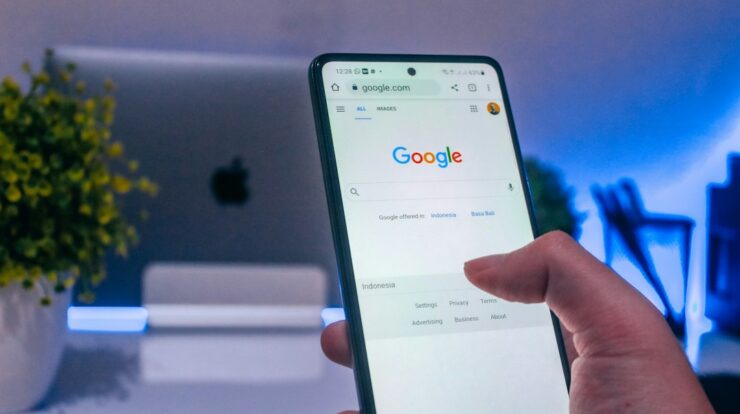
Kuota internet sering terasa cepat habis padahal Anda merasa tidak banyak memakai smartphone. Penyebabnya bisa jadi aplikasi yang berjalan di latar belakang dan terus mengambil data tanpa Anda sadari. Mulai dari media sosial, aplikasi chat, hingga game, semuanya bisa memakai kuota kapan saja.
Kabar baiknya, Android menyediakan banyak pengaturan untuk mengontrol penggunaan data aplikasi. Anda bisa membatasi data latar belakang, mengaktifkan mode hemat data, hingga mengatur pembaruan aplikasi hanya lewat Wi-Fi. Berikut panduan lengkapnya.
Kenapa Penggunaan Data Aplikasi Perlu Dibatasi?
Membatasi penggunaan data aplikasi bukan berarti Anda pelit kuota. Ada beberapa alasan penting mengapa pengaturan ini perlu dilakukan, terutama jika Anda memakai kartu prabayar dengan kuota terbatas.
- Menghemat kuota internet agar tidak cepat habis sebelum masa aktif berakhir.
- Mengurangi konsumsi baterai karena aplikasi yang aktif di latar belakang juga menguras daya.
- Mencegah tagihan membengkak jika Anda memakai paket data pascabayar.
- Menjaga performa smartphone tetap ringan dan tidak lemot.
Dengan pengaturan yang tepat, aplikasi penting seperti WhatsApp atau email tetap bisa berjalan normal. Sementara aplikasi yang jarang dipakai bisa dibatasi agar tidak mengambil data secara diam-diam.
1. Aktifkan Mode Hemat Data (Data Saver)
Langkah paling mudah adalah mengaktifkan Data Saver. Fitur ini akan membatasi penggunaan data latar belakang untuk sebagian besar aplikasi. Anda tetap bisa memakai aplikasi saat dibuka, tetapi aktivitas di belakang layar akan dibatasi.
- Buka Pengaturan di smartphone Android Anda.
- Pilih menu Jaringan & Internet atau Koneksi.
- Ketuk Penggunaan data lalu pilih Hemat data.
- Aktifkan tombol Gunakan hemat data.
Setelah aktif, Anda bisa mengecualikan aplikasi tertentu agar tetap mendapat akses data tanpa batas. Caranya, ketuk Data tanpa batas atau Aplikasi tanpa batas, lalu pilih aplikasi penting seperti WhatsApp, Gmail, atau aplikasi navigasi.
Ingat, mode ini biasanya hanya berlaku untuk data seluler. Saat terhubung ke Wi-Fi, aplikasi tetap bisa memakai data secara normal.
2. Batasi Data Latar Belakang per Aplikasi
Jika hanya ingin membatasi aplikasi tertentu, Anda bisa mengatur izin data satu per satu. Cara ini lebih fleksibel karena Anda bisa memilih aplikasi mana yang boleh memakai kuota dan mana yang tidak.
- Buka Pengaturan > Aplikasi.
- Pilih aplikasi yang ingin dibatasi, misalnya media sosial atau game.
- Ketuk Penggunaan data atau Data seluler.
- Matikan opsi Data latar belakang.
Dengan pengaturan ini, aplikasi hanya akan memakai data saat sedang dibuka. Notifikasi mungkin akan tertunda, tetapi kuota Anda jauh lebih aman. Lakukan langkah ini untuk aplikasi yang jarang Anda gunakan atau yang dikenal boros kuota.
Beberapa merek smartphone seperti Samsung, Xiaomi, dan Oppo memiliki menu tambahan. Cari opsi Batasi data latar belakang atau Hemat data aplikasi di pengaturan aplikasi tersebut.
3. Atur Pembaruan Otomatis Aplikasi di Play Store
Pembaruan aplikasi di Google Play Store bisa memakan kuota cukup besar, apalagi jika ada banyak aplikasi yang diperbarui sekaligus. Secara default, Play Store biasanya hanya memperbarui lewat Wi-Fi, tetapi pengaturan ini bisa saja berubah.
- Buka aplikasi Google Play Store.
- Ketuk foto profil di pojok kanan atas, lalu pilih Pengaturan.
- Pilih Preferensi jaringan.
- Pilih Perbarui aplikasi secara otomatis hanya melalui Wi-Fi.
Anda juga bisa mematikan pembaruan otomatis sepenuhnya. Dengan begitu, pembaruan hanya dilakukan saat Anda menekan tombol perbarui secara manual. Cara ini cocok untuk Anda yang ingin mengontrol penuh penggunaan kuota.
4. Manfaatkan Pengaturan Khusus Merek Smartphone
Setiap merek Android punya fitur tambahan untuk menghemat data. Berikut beberapa di antaranya:
Samsung
Buka Pengaturan > Koneksi > Penggunaan data > Hemat data. Anda juga bisa mengaktifkan Batasi data latar belakang di menu penggunaan data per aplikasi.
Xiaomi, Redmi, dan POCO
Masuk ke Keamanan > Data > Hemat data. Di sini Anda bisa memilih aplikasi yang diizinkan memakai data latar belakang.
Oppo dan Realme
Buka Pengaturan > Jaringan seluler > Penggunaan data. Aktifkan Hemat data dan atur aplikasi yang dikecualikan.
Menu mungkin sedikit berbeda tergantung versi Android dan antarmuka. Jika kesulitan, gunakan kolom pencarian di pengaturan dan ketik hemat data.
5. Pantau Pemakaian Data Secara Berkala
Android memiliki fitur pemantauan data yang bisa menunjukkan aplikasi mana yang paling banyak memakai kuota. Fitur ini sangat berguna untuk mengetahui sumber pemborosan data.
- Buka Pengaturan > Jaringan & Internet > Penggunaan data.
- Lihat daftar aplikasi yang memakai data paling besar.
- Ketuk aplikasi tersebut untuk melihat rincian pemakaian.
Anda juga bisa mengatur siklus penggunaan data agar sesuai dengan masa aktif paket. Caranya, ketuk ikon roda gigi atau menu Siklus penagihan, lalu atur tanggal mulai dan batas data. Android akan memberi peringatan saat kuota hampir habis.
6. Tips Tambahan agar Kuota Tidak Cepat Habis
- Gunakan Wi-Fi saat mengunduh file besar, menonton video, atau memperbarui aplikasi.
- Turunkan kualitas video di YouTube, Netflix, atau TikTok ke resolusi lebih rendah.
- Matikan sinkronisasi otomatis untuk aplikasi yang tidak terlalu penting.
- Batasi streaming musik saat memakai data seluler, atau pilih kualitas standar.
- Hapus aplikasi yang jarang dipakai agar tidak mengambil data di latar belakang.
- Aktifkan mode pesawat saat tidak membutuhkan internet.
Selain itu, waspadai aplikasi yang meminta izin akses data terus-menerus. Periksa izin aplikasi di Pengaturan > Aplikasi > Izin. Cabut izin yang tidak diperlukan, terutama untuk aplikasi yang tidak Anda gunakan setiap hari.
Kesimpulan
Membatasi penggunaan data aplikasi di Android tidaklah sulit. Anda bisa memulai dengan mengaktifkan mode hemat data, membatasi data latar belakang per aplikasi, dan mengatur pembaruan otomatis hanya lewat Wi-Fi. Jangan lupa memantau pemakaian data secara berkala agar tahu aplikasi mana yang paling boros.
Dengan pengaturan yang tepat, kuota internet Anda bisa bertahan lebih lama tanpa mengorbankan aplikasi penting. Selamat mencoba!
Punya tips lain tentang menghemat kuota internet di Android? Bagikan pengalaman Anda di kolom komentar, dan jangan lupa kunjungi Solusitekno.id untuk tutorial teknologi dan review smartphone Android terbaru lainnya.