Akun Google adalah pintu masuk ke hampir semua hal digital kita: email, foto di Google Photos, kontak, riwayat pencarian, hingga data pembayaran di Google Play. Bayangkan jika ada orang lain yang bisa mengakses akun tersebut tanpa Anda sadari. Risikonya bukan hanya spam, tetapi juga pencurian identitas hingga kehilangan uang.
Kabar baiknya, Google menyediakan fitur untuk melihat daftar perangkat yang sedang login ke akun Anda. Dengan memeriksanya secara rutin, Anda bisa langsung tahu jika ada perangkat asing yang mencurigakan. Berikut panduan lengkapnya, mulai dari cara cek di HP Android hingga langkah mengeluarkan perangkat yang tidak dikenal.
Mengapa Memeriksa Perangkat yang Login Itu Penting?
Banyak pengguna baru sadar akunnya dibajak setelah terjadi sesuatu yang merugikan, misalnya saldo Google Play terkuras atau email terkirim ke banyak kontak tanpa sepengetahuan mereka. Padahal, tanda-tandanya sering muncul lebih dulu di daftar perangkat aktif.
Beberapa alasan mengapa pengecekan rutin ini wajib dilakukan:
- Mendeteksi akses tidak sah lebih cepat. Jika ada perangkat yang tidak Anda kenali, Anda bisa langsung mengeluarkannya sebelum pelaku mengambil alih akun.
- Menemukan perangkat lama yang masih login. HP yang sudah dijual atau diberikan ke orang lain bisa jadi masih tersambung ke akun Anda.
- Mengontrol sesi di komputer publik. Lupa logout di warnet, kampus, atau kantor adalah penyebab umum kebocoran akun.
- Memantau keamanan keluarga. Berguna bagi orang tua yang ingin memastikan akun anak tetap aman.
Sebaiknya lakukan pengecekan minimal satu bulan sekali, atau setiap kali Anda merasa ada keanehan pada akun, seperti notifikasi login yang tidak dikenal.
Cara Memeriksa Perangkat yang Login di HP Android
Karena mayoritas pengguna Solusitekno.id memakai smartphone Android, cara ini paling praktis dilakukan langsung dari HP. Ada dua jalur yang bisa dipilih, keduanya menuju halaman yang sama.
1. Melalui Pengaturan Google
- Buka Pengaturan di HP Android Anda.
- Pilih menu Google, lalu ketuk Kelola Akun Google Anda.
- Geser ke tab Keamanan (Security).
- Pada bagian Perangkat Anda, ketuk Kelola semua perangkat.
- Di sini Anda akan melihat daftar perangkat, lengkap dengan nama perangkat, jenis, dan waktu terakhir digunakan.
2. Melalui Aplikasi Google atau Browser
Alternatifnya, buka aplikasi Google, ketuk foto profil di kanan atas, lalu pilih Kelola Akun Google Anda. Pilih tab Keamanan dan masuk ke bagian Perangkat Anda. Cara ini juga berlaku jika Anda membuka myaccount.google.com lewat browser Chrome di HP.
Perhatikan detail pada tiap entri. Google biasanya menampilkan keterangan seperti “Perangkat ini” untuk HP yang sedang Anda pakai, serta lokasi perkiraan dan waktu aktivitas terakhir. Jika ada nama perangkat yang asing, misalnya “Windows PC” padahal Anda tidak punya laptop, itu tanda bahaya.
Cara Memeriksa dari Browser Desktop
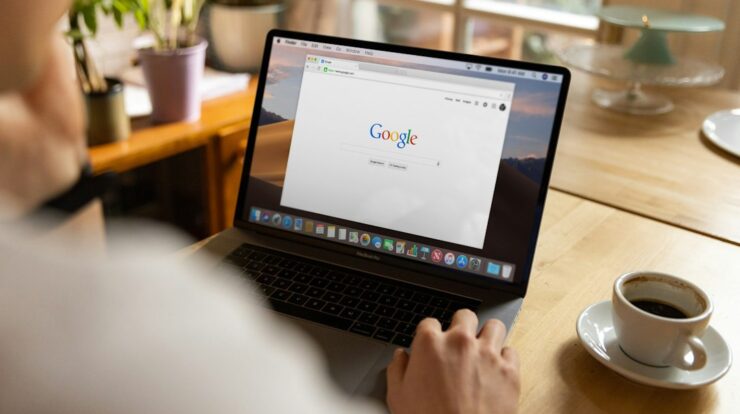
Jika Anda lebih nyaman memakai laptop, langkahnya tidak jauh berbeda dan tampilannya lebih luas sehingga riwayat lebih mudah dibaca.
- Buka myaccount.google.com dan pastikan sudah login.
- Pilih menu Keamanan di panel kiri.
- Scroll ke bagian Perangkat Anda, lalu klik Kelola semua perangkat.
- Klik salah satu perangkat untuk melihat detail aktivitas terakhirnya.
Selain daftar perangkat, ada juga bagian Sesi Anda di perangkat lain. Bagian ini menampilkan sesi browser yang tidak terikat pada perangkat tertentu, misalnya saat Anda login di komputer umum tanpa menyimpan sesi. Jangan lewatkan bagian ini karena sering menjadi tempat persembunyian akses tidak sah.
Di halaman yang sama, Anda juga bisa memeriksa Aktivitas Keamanan Terbaru. Fitur ini menunjukkan riwayat login, perubahan sandi, hingga penambahan alamat pemulihan. Jika ada aktivitas yang tidak Anda lakukan, segera ambil tindakan.
Cara Mengeluarkan Perangkat yang Tidak Dikenal
Setelah menemukan perangkat mencurigakan, jangan panik. Google menyediakan opsi untuk memutus akses dengan cepat.
Logout Satu Perangkat Saja
- Masuk ke halaman Perangkat Anda.
- Pilih perangkat yang ingin dikeluarkan.
- Klik tombol Keluar (Sign out) pada keterangan perangkat tersebut.
Logout dari Semua Perangkat
Jika Anda merasa akun sudah benar-benar disusupi, gunakan opsi Keluar dari semua perangkat. Anda akan diminta login ulang di setiap perangkat. Setelah itu, segera ganti kata sandi dan aktifkan verifikasi dua langkah agar pelaku tidak bisa masuk kembali.
Tips Menjaga Keamanan Akun Google
- Aktifkan verifikasi dua langkah (2FA). Gunakan aplikasi autentikator atau kunci keamanan fisik, bukan hanya SMS.
- Gunakan sandi unik dan panjang. Minimal 12 karakter, kombinasi huruf, angka, dan simbol. Jangan pakai sandi yang sama di layanan lain.
- Periksa izin aplikasi pihak ketiga. Cabut akses aplikasi yang tidak lagi digunakan di bagian Data & privasi.
- Selalu logout di perangkat publik. Biasakan memakai mode penyamaran saat login di komputer bersama.
- Aktifkan notifikasi login. Google akan mengirim peringatan setiap ada login baru dari perangkat asing.
- Manfaatkan Find My Device. Jika HP hilang, Anda bisa mengunci atau menghapus datanya dari jarak jauh lewat fitur ini.
Untuk pengguna Android, pastikan juga layar kunci HP sudah aktif dengan PIN, pola, atau biometrik. Dengan begitu, orang yang memegang HP Anda tidak bisa membuka akun Google dengan mudah.
Kesimpulan
Memeriksa perangkat yang login ke akun Google hanya butuh waktu kurang dari dua menit, tetapi manfaatnya sangat besar. Anda bisa mendeteksi akses asing sejak dini, mengeluarkan perangkat lama, dan memastikan data pribadi tetap aman. Lakukan pengecekan rutin, aktifkan verifikasi dua langkah, dan segera ganti sandi jika menemukan hal mencurigakan.
Mulai sekarang, buka myaccount.google.com di HP atau laptop Anda dan periksa daftar perangkatnya. Jika artikel ini bermanfaat, bagikan ke keluarga dan teman agar mereka juga lebih waspada terhadap pencurian akun. Pantau terus Solusitekno.id untuk tips dan tutorial digital lainnya seputar Android, aplikasi, dan keamanan online.